


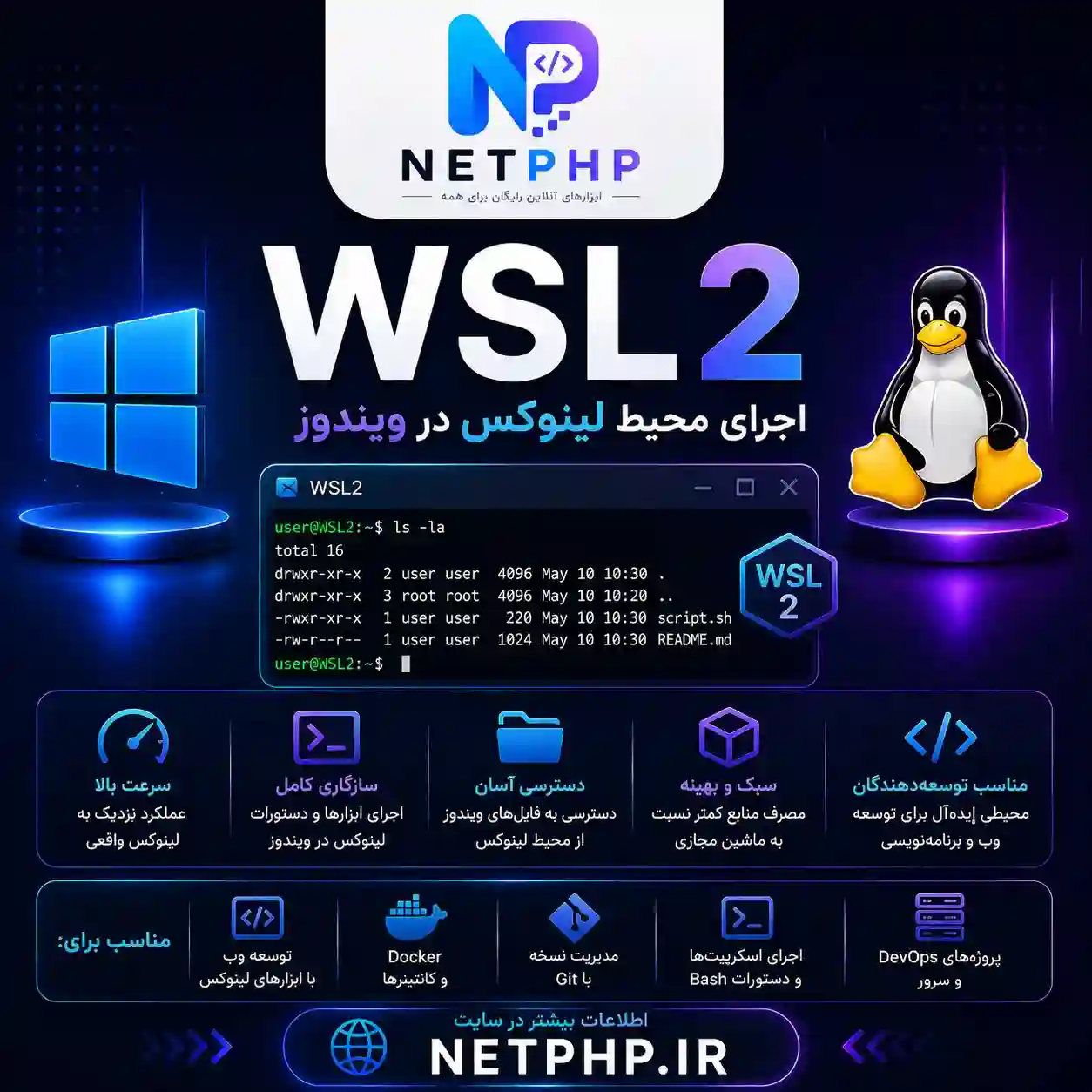
WSL2 : اجرای لینوکس واقعی در ویندوز
با Windows Subsystem for Linux 2، هسته لینوکس را بهصورت کاملاً یکپارچه در ویندوز اجرا کنید.
سبک، فوقسریع، و ایدهآل برای توسعهدهندگان و DevOps
WSL2 بهصورت پیشفرض در ویندوز ۱۰ و ۱۱ موجود است. فقط کافی است آن را فعال کنید.
🚀 شروع آموزش نصب راهنمای گامبهگام فعالسازی WSL2 📖 مستندات رسمی مایکروسافت docs.microsoft.comWSL2 چیست و چرا باید از آن استفاده کنید؟
WSL2 (Windows Subsystem for Linux 2) یک لایه سازگاری است که به شما امکان میدهد هسته واقعی لینوکس را بهصورت کاملاً یکپارچه در ویندوز اجرا کنید. برخلاف نسخه اول (WSL1) که از ترجمه فراخوانیهای سیستمی استفاده میکرد، WSL2 از یک هسته لینوکس واقعی در یک ماشین مجازی فوقسبک استفاده میکند.
این یعنی شما میتوانید همه ابزارها، دستورات و اپلیکیشنهای لینوکس را دقیقاً مانند یک سیستمعامل لینوکس واقعی اجرا کنید، اما با مصرف منابع بسیار کمتر نسبت به ماشینهای مجازی سنتی (مانند VirtualBox یا VMware). WSL2 بهویژه برای توسعهدهندگان وب، برنامهنویسان، DevOps و تحلیلگران داده یک ابزار ضروری محسوب میشود.
WSL2 از هسته لینوکس واقعی استفاده میکند در حالی که WSL1 از ترجمه فراخوانیهای سیستمی. این باعث میشود WSL2 بسیار سریعتر باشد و سازگاری کاملتری با ابزارهای لینوکس داشته باشد. همچنین WSL2 از Docker بهصورت بومی پشتیبانی میکند.
ویژگیهای کلیدی WSL2
✅ کاملاً رایگان. WSL2 بهصورت پیشفرض در ویندوز ۱۰ (نسخه ۲۰۰۴ بهبعد) و ویندوز ۱۱ موجود است و هیچ هزینهای برای استفاده از آن ندارید.
آموزش کامل نصب WSL2 در ویندوز
نصب WSL2 بسیار ساده است. مراحل زیر را بهترتیب دنبال کنید تا محیط لینوکس خود را در ویندوز راهاندازی کنید.
- ویندوز ۱۰ نسخه ۲۰۰۴ یا بالاتر (Build 19041 یا جدیدتر)
- ویندوز ۱۱ (همه نسخهها)
- فعال بودن مجازیسازی در BIOS/UEFI (VT-x/AMD-V)
- برای بررسی نسخه ویندوز، Win+R را بزنید و
winverرا اجرا کنید.
- PowerShell یا Command Prompt را بهعنوان مدیر اجرا کنید.
- دستور زیر را اجرا کنید:
- این دستور بهطور خودکار WSL، WSL2 و توزیع پیشفرض اوبونتو را نصب میکند.
- پس از اتمام، سیستم خود را ریستارت کنید.
اگر دستور wsl --install کار نکرد، از دستورات جداگانه استفاده کنید:
dism.exe /online /enable-feature /featurename:Microsoft-Windows-Subsystem-Linux /all /norestart
dism.exe /online /enable-feature /featurename:VirtualMachinePlatform /all /norestart
- پس از ریستارت، PowerShell را بهعنوان مدیر اجرا کنید.
- دستور زیر را برای تنظیم WSL2 بهعنوان نسخه پیشفرض اجرا کنید:
- با دستور زیر لیست توزیعهای قابل نصب را ببینید:
- برای نصب یک توزیع خاص، از دستور زیر استفاده کنید:
- توزیعهای محبوب: Ubuntu، Debian، Kali Linux، Alpine
- پس از نصب، از شما خواسته میشود نام کاربری و رمز عبور تعیین کنید.
- برای اجرای توزیع نصب شده، از منوی استارت نام آن را جستجو کنید یا در ترمینال تایپ کنید:
- ✅ تبریک! حالا در محیط لینوکس واقعی خود هستید.
- برای خروج،
exitرا تایپ کنید.
فایلهای ویندوز در مسیر /mnt/c/، /mnt/d/ و ... قابل دسترسی هستند.
مثال: cd /mnt/c/Users/[username]/Desktop
برای عملکرد بهتر، فایلهای پروژه خود را در داخل محیط WSL2 (مسیر /home/user/) قرار دهید، نه در درایوهای ویندوز. این کار باعث افزایش سرعت اجرای دستورات و کامپایل میشود.
مقایسه WSL2 با ماشین مجازی سنتی
بسیاری از کاربران بین استفاده از WSL2 و یک ماشین مجازی کامل (مانند VirtualBox یا VMware) مردد هستند. در ادامه مزایا و معایب هر کدام را مقایسه کردهایم:
✅ بسیار سبک (چند مگابایت رم)
✅ راهاندازی در چند ثانیه
✅ یکپارچگی کامل با ویندوز
✅ پشتیبانی از Docker
✅ دسترسی مستقیم به فایلهای ویندوز
❌ بدون محیط گرافیکی کامل (در ویندوز ۱۰)
❌ محدودیت در برخی ابزارهای سیستمی
✅ پشتیبانی از GUI کامل
✅ ایزولهسازی کامل
✅ پشتیبانی از هر توزیعی
❌ مصرف بالای منابع (چند گیگابایت رم)
❌ راهاندازی کند
❌ حجم بالای دیسک
❌ نیاز به مجازیسازی سنگین
اگر به توسعه نرمافزار، اجرای Docker، یا استفاده از ابزارهای خط فرمان لینوکس نیاز دارید، WSL2 بهترین انتخاب است. اما اگر به یک سیستمعامل کامل با محیط گرافیکی یا ایزولهسازی کامل نیاز دارید، ماشین مجازی گزینه مناسبتری است.
دستورات مفید مدیریت WSL2
ls -la در توزیع اوبونتو بدون ورود به شلwsl --import Ubuntu-New backup.tar
کاربردهای اصلی WSL2 برای توسعهدهندگان
سوالات متداول درباره WSL2
بله، WSL2 کاملاً رایگان است و بهصورت پیشفرض در ویندوز ۱۰ و ۱۱ موجود است.
بله، Docker Desktop بهصورت بومی از WSL2 پشتیبانی میکند و عملکرد فوقالعادهای دارد.
WSL2 بهطور پیشفرض تا ۵۰٪ از حافظه کل سیستم را میتواند استفاده کند، اما با تنظیم فایل .wslconfig میتوانید محدودیت تعیین کنید.
بله، میتوانید چندین توزیع (مثلاً Ubuntu و Debian) را همزمان نصب و اجرا کنید.
در ویندوز ۱۱، WSL2 از اجرای اپلیکیشنهای گرافیکی لینوکس پشتیبانی میکند. در ویندوز ۱۰، نیاز به نصب سرور X11 مانند VcXsrv دارید.
همین حالا WSL2 را در ویندوز خود فعال کنید
با WSL2، قدرت لینوکس را در ویندوز تجربه کنید.
کاملاً رایگان، فوقسریع و ایدهآل برای توسعه.







سلام ممنون از راهنمایی جهت نصب و راه اندازی
سلام ، خواهش می کنم ، دوست عزیز ، هر جا به مشکل خوردید از طریق همین کامنت یا گروه رفع اشکال بله در خدمتتون هستیم