

DNS چیست و چگونه کار میکند؟ + تاثیر بر سرعت اینترنت
راهنمای کامل و ساده برای درک DNS، نحوه عملکرد، تاثیر تغییر آن بر سرعت و کیفیت اینترنت و آموزش تنظیم DNS مناسب
DNS چیست؟

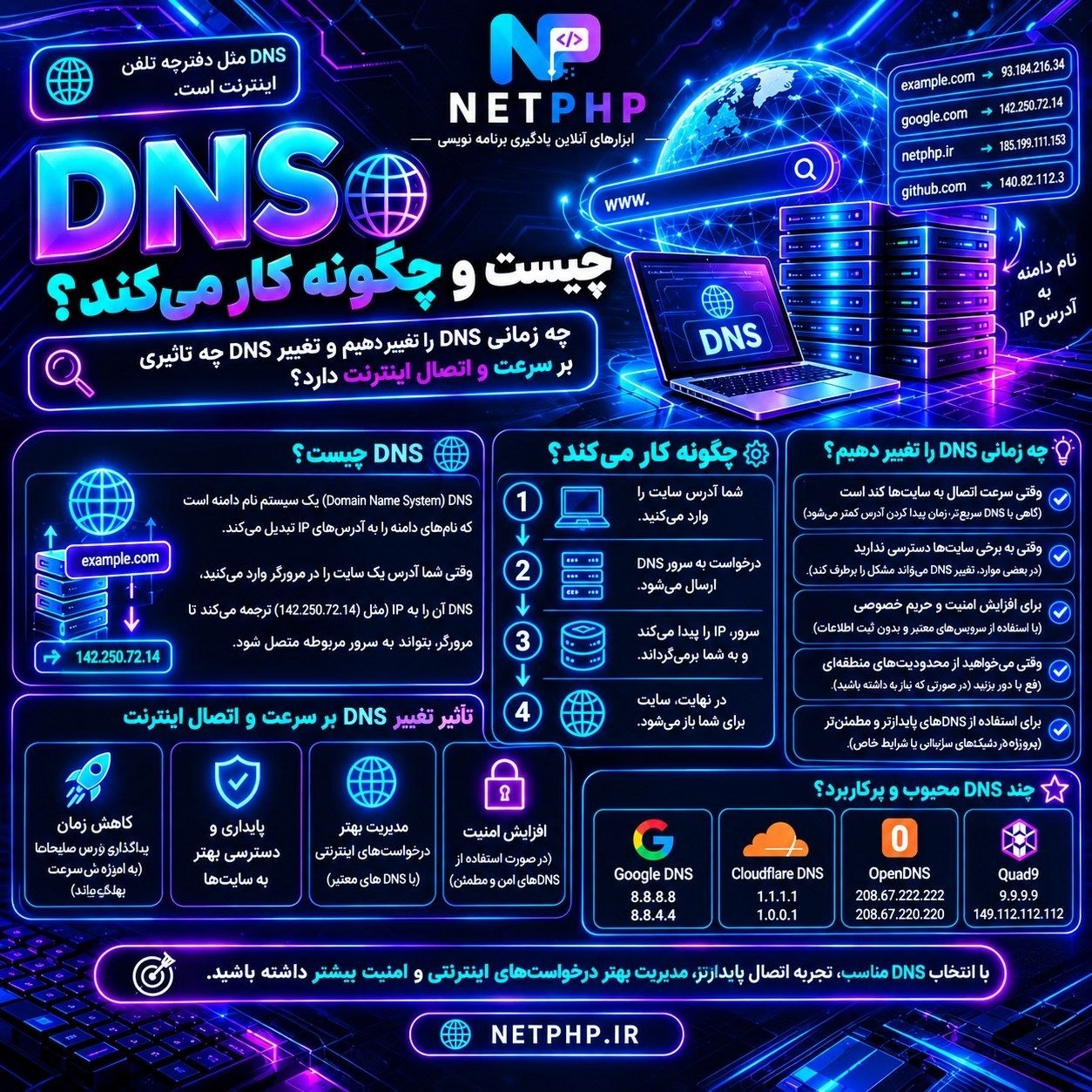
📘 راهنمای تصویری DNS و تاثیر تغییر آن بر سرعت اینترنت
DNS مخفف Domain Name System یا سیستم نام دامنه است. اگر اینترنت را به یک دفتر تلفن بزرگ تشبیه کنیم، DNS همان دفترچه تلفنی است که نامهای وبسایتها (مثل google.com) را به آدرسهای عددی IP (مثل 142.250.185.78) ترجمه میکند. کامپیوترها و سرورها برای برقراری ارتباط با یکدیگر از اعداد (آدرس IP) استفاده میکنند، اما ما انسانها نامهای سادهتر را به خاطر میسپاریم. DNS این شکاف را پر میکند.
بدون DNS، برای بازدید از هر وبسایت باید آدرس IP دقیق آن را به خاطر داشته باشید. DNS این فرآیند را برای ما ساده و خودکار میکند.
DNS چگونه کار میکند؟
فرآیند کار DNS شامل چند مرحله است که در کسری از ثانیه انجام میشود. در ادامه مراحل را به زبان ساده توضیح میدهیم:
- درخواست مرورگر: شما آدرس یک وبسایت را در مرورگر خود تایپ میکنید (مثلاً www.example.com).
- بررسی کش مرورگر: مرورگر ابتدا حافظه کش خود را بررسی میکند که آیا اخیراً این آدرس را ذخیره کرده است یا نه.
- مراجعه به DNS Resolver: اگر آدرس در کش نبود، درخواست به یک سرور DNS (معمولاً سرور ISP شما) ارسال میشود.
- پرس و جوی سلسلهمراتبی: سرور DNS ممکن است برای یافتن آدرس دقیق، از سرورهای ریشه (Root Servers) و سرورهای دامنه (TLD Servers) کمک بگیرد.
- دریافت آدرس IP: پس از پیدا کردن، آدرس IP مربوطه به مرورگر شما بازگردانده میشود.
- اتصال به وبسایت: مرورگر شما با استفاده از آن آدرس IP به سرور وبسایت متصل شده و محتوا را بارگیری میکند.
⏱️ سرعت فرآیند
تمام این مراحل معمولاً در کمتر از ۱۰۰ میلیثانیه انجام میشود. اما اگر سرور DNS شما کند باشد یا از فاصله جغرافیایی دوری استفاده کند، ممکن است این زمان افزایش یابد و باعث کاهش سرعت اتصال به وبسایتها شود.
تاثیر تغییر DNS بر سرعت و کیفیت اینترنت
بسیاری از کاربران تصور میکنند که تغییر DNS به طور مستقیم سرعت دانلود یا آپلود را افزایش میدهد، اما واقعیت کمی متفاوت است. در ادامه تاثیرات واقعی تغییر DNS را بررسی میکنیم:
- کاهش زمان بارگذاری اولیه (Latency): یک DNS سریعتر میتواند زمان تبدیل نام به آدرس IP را کاهش دهد و باعث شود وبسایتها سریعتر باز شوند.
- افزایش امنیت و حریم خصوصی: برخی DNSها مانند Cloudflare (1.1.1.1) یا Quad9، فیلترهای امنیتی دارند و از شما در برابر وبسایتهای مخرب محافظت میکنند.
- رفع محدودیتها و فیلترینگ: در برخی موارد، تغییر DNS میتواند به دور زدن محدودیتهای اعمالشده توسط ISP کمک کند (البته این موضوع به قوانین کشور شما بستگی دارد).
- تاثیر بر سرعت دانلود: تغییر DNS به طور مستقیم سرعت دانلود یا آپلود شما را افزایش نمیدهد، زیرا این سرعت به پهنای باند و کیفیت اتصال شما بستگی دارد.
| DNS سرور | آدرس | مزایا | مناسب برای |
|---|---|---|---|
| Cloudflare | 1.1.1.1 | سرعت بالا، امنیت، حریم خصوصی | کاربران عادی و حرفهای |
| Google Public DNS | 8.8.8.8 | سرعت بالا، پایدار | کاربران عادی |
| Quad9 | 9.9.9.9 | امنیت بالا، فیلترینگ تهدیدات | کاربران حساس به امنیت |
| OpenDNS | 208.67.222.222 | کنترل والدین، فیلترینگ | خانوادهها و سازمانها |
چگونه DNS خود را تغییر دهیم؟ (گام به گام)
تغییر DNS بسیار ساده است و در تمام سیستمعاملها امکانپذیر است. در ادامه روش تغییر DNS در ویندوز، اندروید و آیفون را آموزش میدهیم:
💻 تغییر DNS در ویندوز ۱۰/۱۱
- به تنظیمات شبکه و اینترنت بروید.
- روی مرکز شبکه و اشتراکگذاری کلیک کنید.
- روی اتصال شبکه فعال خود کلیک کرده و Properties را انتخاب کنید.
- گزینه Internet Protocol Version 4 (TCP/IPv4) را انتخاب و روی Properties کلیک کنید.
- گزینه Use the following DNS server addresses را انتخاب کرده و آدرسهای دلخواه (مثلاً 1.1.1.1 و 1.0.0.1) را وارد کنید.
📱 تغییر DNS در اندروید
- به تنظیمات > شبکه و اینترنت > اینترنت بروید.
- روی شبکه Wi-Fi متصل شده ضربه بزنید.
- گزینه تنظیمات پیشرفته یا مدیریت شبکه را انتخاب کنید.
- گزینه IP Settings را به Static تغییر داده و آدرسهای DNS را وارد کنید.
🍎 تغییر DNS در آیفون (iOS)
- به تنظیمات > Wi-Fi بروید.
- روی شبکه متصل شده ضربه بزنید.
- گزینه Configure DNS را به Manual تغییر دهید.
- آدرسهای DNS دلخواه را اضافه کرده و Save کنید.
🎯 جمعبندی؛ آیا باید DNS را تغییر دهید؟
DNS یکی از مهمترین اما نادیده گرفتهشدهترین اجزای اینترنت است. تغییر آن میتواند سرعت بارگذاری وبسایتها را افزایش دهد، امنیت شما را بهبود بخشد و در برخی موارد محدودیتها را کاهش دهد. اما به یاد داشته باشید که DNS مستقیماً سرعت دانلود شما را افزایش نمیدهد.
📌 نکات کلیدی
• DNS نام وبسایت را به آدرس IP تبدیل میکند.
• تغییر DNS میتواند سرعت اولیه بارگذاری را افزایش دهد.
• DNSهای معروف: Cloudflare (1.1.1.1)، Google (8.8.8.8)، Quad9 (9.9.9.9).
• تغییر DNS در ویندوز، اندروید و آیفون به راحتی امکانپذیر است.
⚡ توصیه نهایی: اگر از سرعت پایین باز شدن وبسایتها یا مشکلات امنیتی نگران هستید، تغییر DNS به یک سرور سریع و امن مانند Cloudflare را امتحان کنید.