

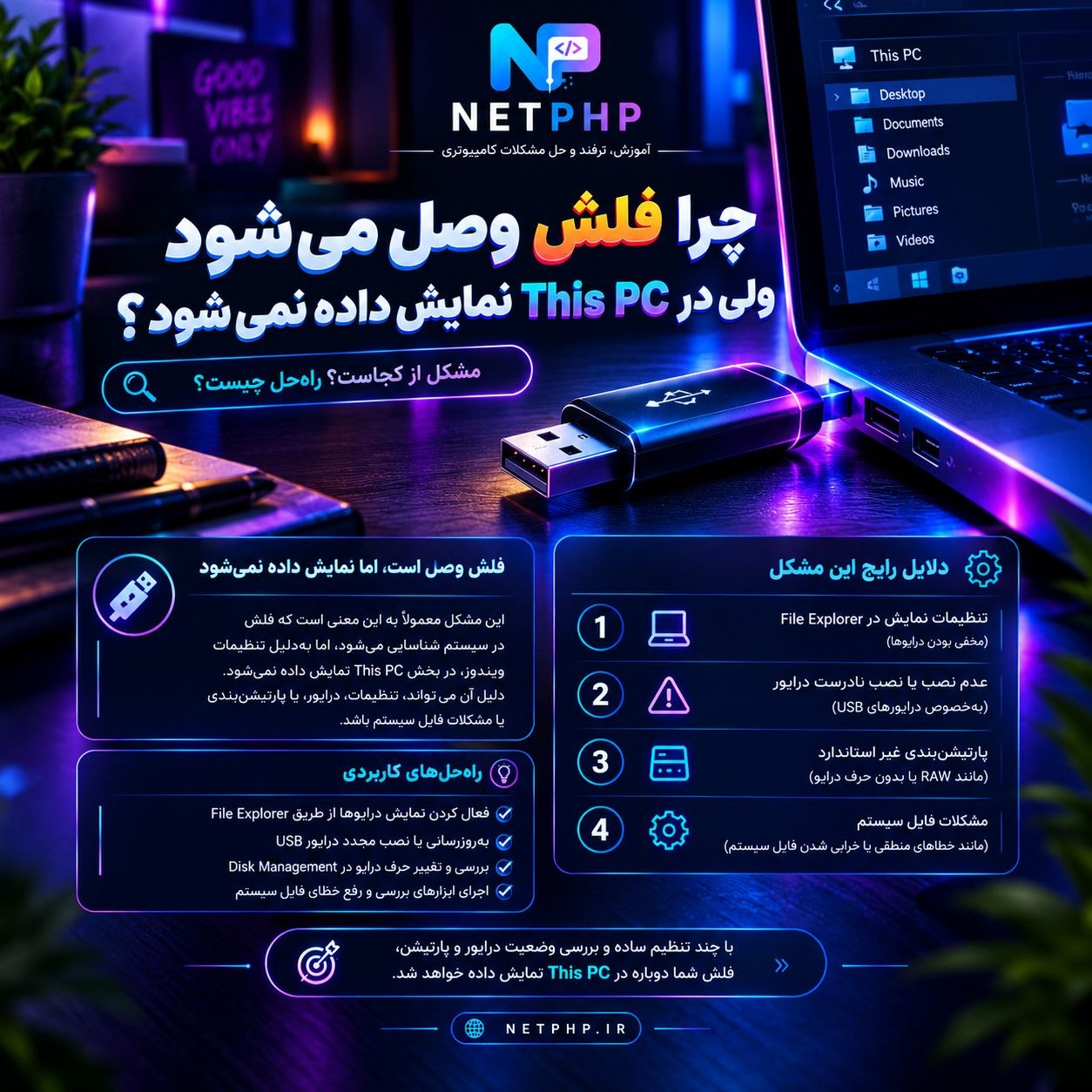
چرا فلش وصل میشود ولی در This PC نمایش داده نمیشود؟
بررسی ۳ بخش کلیدی ویندوز برای پیدا کردن علت نمایش داده نشدن فلش USB و راهحل قطعی اختصاص حرف درایو
مشکل آشنا؛ فلش وصل است اما دیده نمیشود!
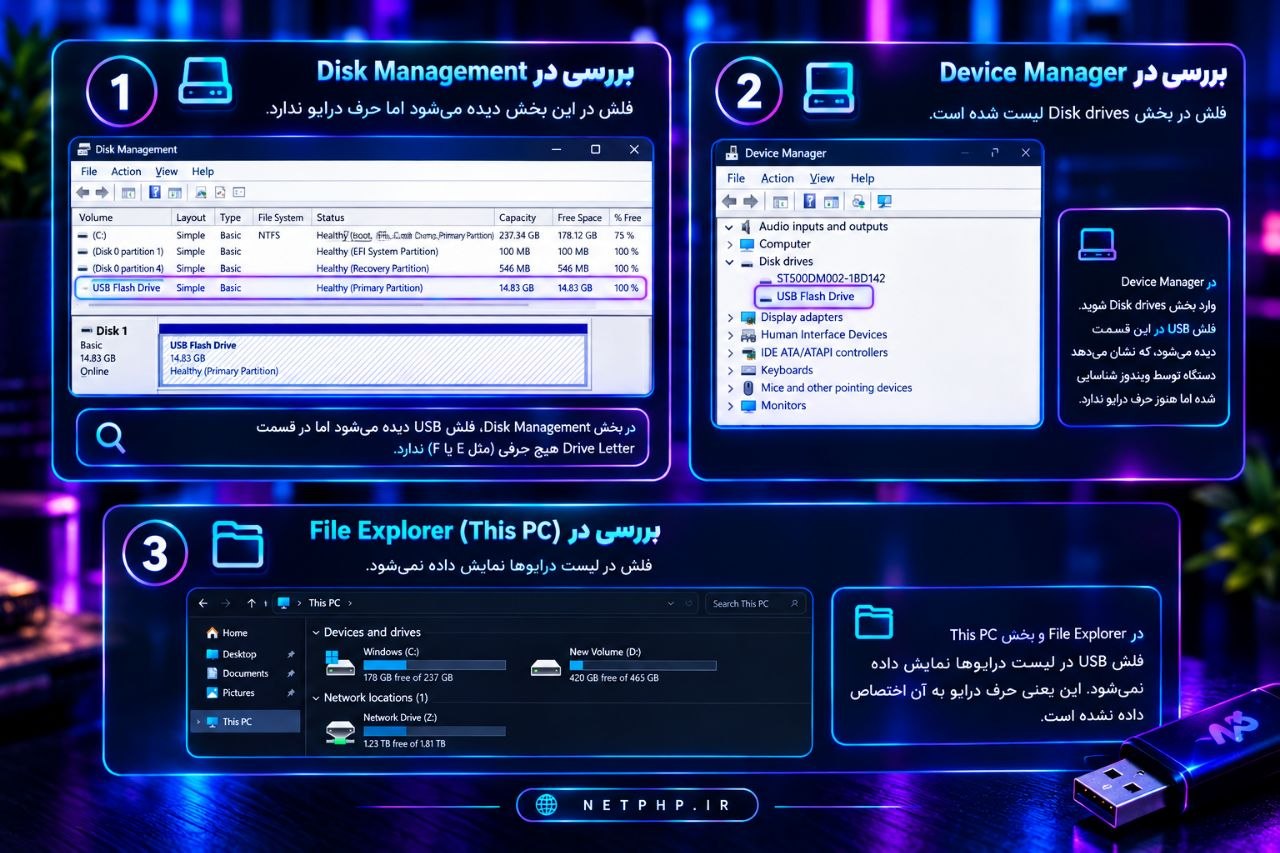
🔍 برای پیدا کردن مشکل فلش، این ۳ قسمت ویندوز را بررسی کنید
یکی از رایجترین مشکلات کاربران ویندوز این است که فلش USB را به کامپیوتر وصل میکنند، صدای اتصال را میشنوند، اما فلش در This PC نمایش داده نمیشود. این مشکل معمولاً به دلیل عدم اختصاص حرف درایو (Drive Letter)، مشکل پارتیشنبندی یا تنظیمات ویندوز رخ میدهد. خبر خوب اینکه در اکثر موارد بدون از دست دادن اطلاعات قابل حل است.
در بیشتر موارد، فلش شما سالم است و اطلاعات روی آن وجود دارد؛ فقط ویندوز نتوانسته به آن حرف درایو اختصاص دهد. با چند کلیک ساده میتوانید آن را برگردانید.
بررسی ۳ بخش کلیدی ویندوز
برای پیدا کردن علت مشکل، باید این سه بخش را به ترتیب بررسی کنید. هر بخش سرنخ مهمی درباره وضعیت فلش شما میدهد.
1 Disk Management (مدیریت دیسک)
- چگونه باز کنیم: روی This PC راستکلیک کنید و Manage را بزنید، سپس Disk Management را انتخاب کنید. یا کلیدهای Win + X را زده و Disk Management را انتخاب کنید.
- چه چیزی ببینیم: اگر فلش در این بخش دیده میشود اما حرف درایو ندارد، یعنی ویندوز آن را شناسایی کرده ولی نتوانسته در This PC نمایش دهد.
- راهحل: روی پارتیشن فلش راستکلیک کنید و Change Drive Letter and Paths را انتخاب کنید، سپس Add را زده و یک حرف درایو (مثل E یا F) به آن اختصاص دهید.
2 Device Manager (مدیر دستگاه)
- چگونه باز کنیم: روی This PC راستکلیک کرده و Manage را بزنید، سپس Device Manager را انتخاب کنید. یا در منوی Start عبارت Device Manager را جستجو کنید.
- چه چیزی ببینیم: در بخش Disk drives باید نام فلش USB خود را ببینید. اگر دیده میشود، یعنی سیستم سختافزار USB را شناسایی کرده و مشکل نرمافزاری است.
- راهحل: اگر علامت هشدار زرد کنار فلش بود، روی آن راستکلیک کرده و Uninstall device را بزنید، سپس کامپیوتر را ریاستارت کنید تا درایور مجدداً نصب شود.
3 File Explorer / This PC
- چگونه باز کنیم: کلیدهای Win + E را بزنید یا از منوی Start گزینه This PC را انتخاب کنید.
- چه چیزی ببینیم: اگر فلش در لیست درایوها نمایش داده نمیشود، یعنی احتمالاً مشکل از Drive Letter یا پارتیشنبندی/تنظیمات درایو است.
- راهحل: به Disk Management برگردید و مرحله اختصاص حرف درایو را انجام دهید. اگر پارتیشن Unallocated بود، باید پارتیشن جدید بسازید (توجه: این کار اطلاعات را پاک میکند).
جدول تشخیص سریع مشکل
| وضعیت فلش | محل بررسی | علت احتمالی | راهحل |
|---|---|---|---|
| در Disk Management دیده میشود ولی حرف ندارد | Disk Management | عدم اختصاص حرف درایو | Add Drive Letter |
| در Device Manager دیده میشود | Device Manager | مشکل نرمافزاری / درایور | Reinstall Driver |
| در This PC دیده نمیشود | File Explorer | مشکل حرف درایو یا پارتیشن | بررسی Disk Management |
| در هیچکدام دیده نمیشود | هر سه بخش | مشکل سختافزاری فلش یا پورت USB | تست با پورت/سیستم دیگر |
| پارتیشن Unallocated است | Disk Management | پارتیشنبندی خراب شده | ساخت پارتیشن جدید (با احتیاط) |
راهحل قطعی؛ اختصاص حرف درایو
در ۹۰٪ موارد، مشکل با اختصاص حرف درایو حل میشود. در ادامه مراحل را گام به گام توضیح میدهیم:
۱ باز کردن Disk Management
- کلیدهای Win + X را همزمان فشار دهید.
- از منوی باز شده، گزینه Disk Management را انتخاب کنید.
- منتظر بمانید تا لیست دیسکها و پارتیشنها بارگذاری شود.
۲ پیدا کردن فلش USB
- در بخش پایین پنجره، دیسکی با نام USB Flash Drive یا Removable پیدا کنید.
- معمولاً حجم آن با سایر درایوها متفاوت است (مثلاً 14 GB).
- وضعیت آن معمولاً Healthy (Primary Partition) است.
۳ اختصاص حرف درایو
- روی پارتیشن فلش (ناحیه آبی رنگ) راستکلیک کنید.
- گزینه Change Drive Letter and Paths... را انتخاب کنید.
- روی Add کلیک کنید.
- یک حرف درایو از لیست انتخاب کنید (مثلاً E یا F).
- روی OK کلیک کنید.
۴ بررسی نتیجه
- حالا This PC را باز کنید (Win + E).
- فلش شما باید در لیست درایوها ظاهر شده باشد.
- روی آن دوبار کلیک کنید تا محتویاتش نمایش داده شود.
اگر پارتیشن فلش شما Unallocated (تخصیص نیافته) بود، هرگز گزینه Format یا New Simple Volume را بدون تلاش برای بازیابی اطلاعات انتخاب نکنید. ابتدا با نرمافزارهای ریکاوری مثل Recuva یا EaseUS اطلاعات را بازیابی کنید.
🎯 جمعبندی؛ فلش خود را برگردانید
نمایش داده نشدن فلش در This PC معمولاً به دلیل عدم اختصاص حرف درایو است و با چند کلیک ساده در Disk Management حل میشود. با بررسی سه بخش Disk Management، Device Manager و File Explorer میتوانید علت دقیق مشکل را پیدا کنید.
📌 نکات کلیدی
• ابتدا Disk Management را بررسی کنید.
• اگر فلش دیده شد ولی حرف نداشت، Add Drive Letter بزنید.
• در Device Manager وضعیت درایور را چک کنید.
• اگر پارتیشن Unallocated بود، با احتیاط عمل کنید.
• در نهایت، فلش را در سیستم دیگری تست کنید.
⚡ توصیه نهایی: در ۹۰٪ موارد، اختصاص حرف درایو مشکل را حل میکند و اطلاعات شما سالم باقی میماند.