

علت پر شدن درایو C در ویندوز 10 و 11 + راهکارهای افزایش فضای دیسک
بررسی کامل دلایل اصلی پر شدن درایو C و روشهای عملی برای آزادسازی فضا در ویندوز 10 و 11
درایو C پر شده است؟ این مطلب را بخوانید
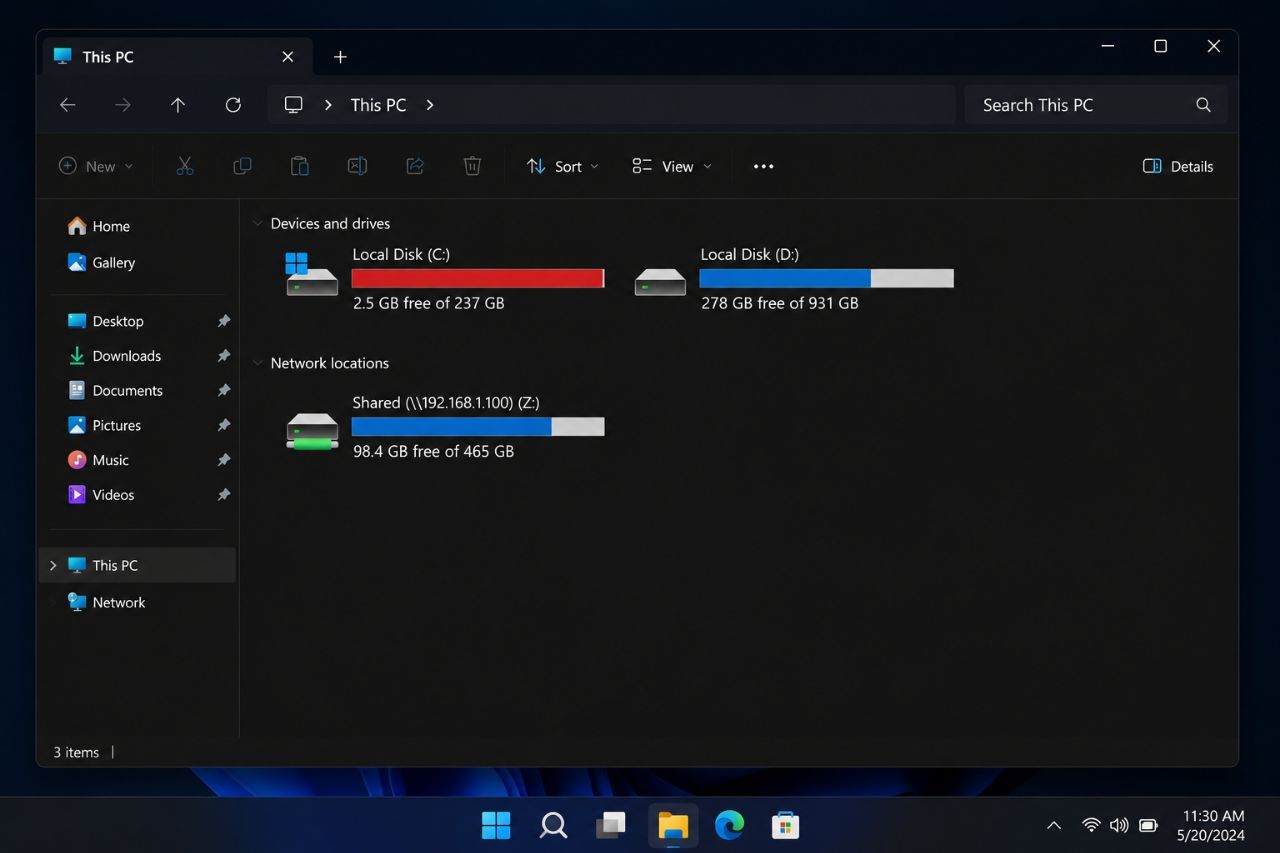
📸 نمایش پر شدن فضای درایو C در ویندوز 11
اگر با پیام "فضای کافی در درایو C وجود ندارد" مواجه شدهاید، تنها نیستید. پر شدن درایو C یکی از رایجترین مشکلات کاربران ویندوز 10 و 11 است که میتواند باعث کاهش سرعت سیستم، عدم نصب برنامههای جدید و حتی هنگ کردن ویندوز شود.
در این مقاله به بررسی کامل دلایل پر شدن درایو C میپردازیم و به شما راهکارهای عملی و تضمینی برای آزادسازی فضا و افزایش سرعت سیستمعامل را آموزش میدهیم.
قبل از هر اقدامی، از اطلاعات مهم خود بکاپ بگیرید. همچنین دقت کنید فایلهای سیستمی را حذف نکنید تا ویندوز با مشکل مواجه نشود.
دلایل اصلی پر شدن درایو C
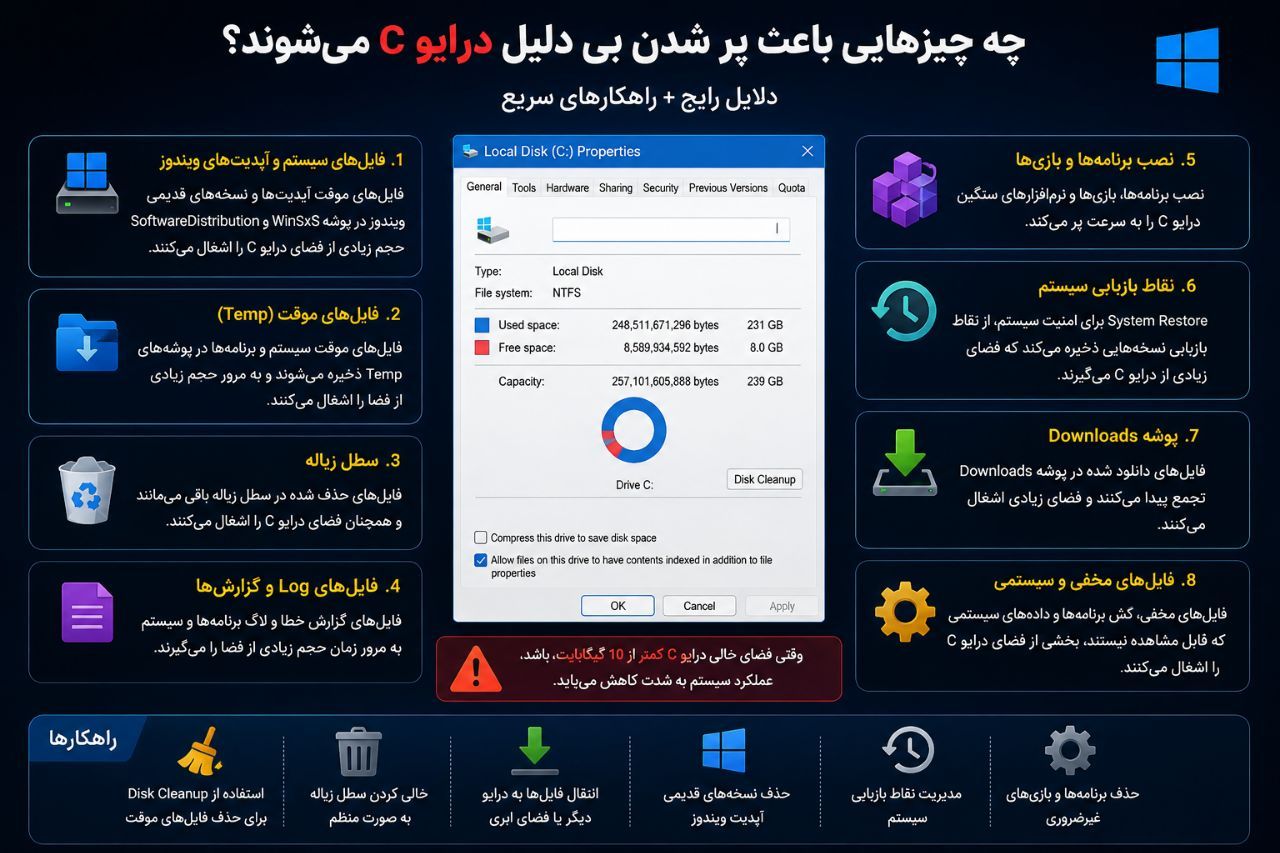
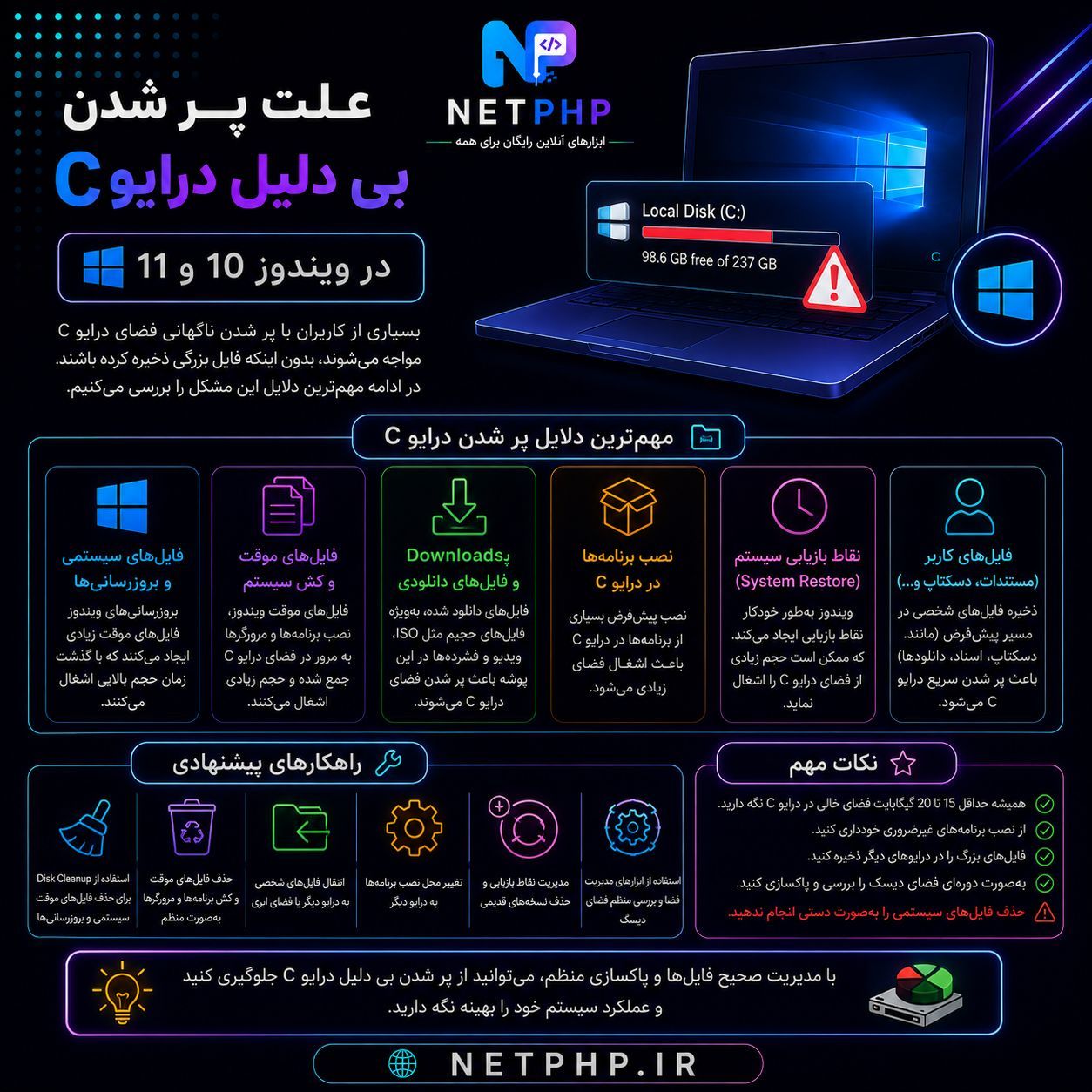
📸 دلایل اصلی پر شدن درایو C و هارد دیسک
درایو C معمولاً محل نصب ویندوز و برنامههای اصلی سیستم است. به مرور زمان، فایلهای مختلفی در این درایو جمع میشوند که باعث پر شدن فضای آن میگردند. در ادامه به مهمترین دلایل اشاره میکنیم:
۱ فایلهای موقت و کش
ویندوز و برنامههای مختلف به طور مداوم فایلهای موقت (Temporary Files) و کش (Cache) ایجاد میکنند. این فایلها برای افزایش سرعت اجرای برنامهها استفاده میشوند اما به مرور زمان حجم بالایی را اشغال میکنند.
۲ فایلهای آپدیت ویندوز
ویندوز برای نصب بهروزرسانیها، فایلهای موقت را دانلود و ذخیره میکند. همچنین فایلهای نسخههای قبلی ویندوز (Windows.old) پس از آپدیتهای بزرگ، حجم زیادی اشغال میکنند.
۳ فایلهای Hibernation و Pagefile
فایل hiberfil.sys مربوط به حالت خواب زمستانی (Hibernation) و فایل pagefile.sys مربوط به حافظه مجازی هستند که میتوانند چندین گیگابایت از فضای درایو C را اشغال کنند.
۴ برنامههای نصب شده
برنامههای نصب شده روی درایو C، به ویژه بازیهای سنگین و نرمافزارهای بزرگ، فضای زیادی را اشغال میکنند. همچنین برخی برنامهها حتی پس از حذف، فایلهای باقیمانده از خود در سیستم ذخیره میکنند.
۵ فایلهای دانلودی و کاربردی
فایلهای دانلودی، فیلمها، عکسها، اسناد و سایر فایلهای شخصی که در پوشههای پیشفرض مانند Downloads، Documents و Desktop ذخیره میشوند، به مرور زمان فضای زیادی را اشغال میکنند.
راهکارهای عملی برای افزایش فضای درایو C
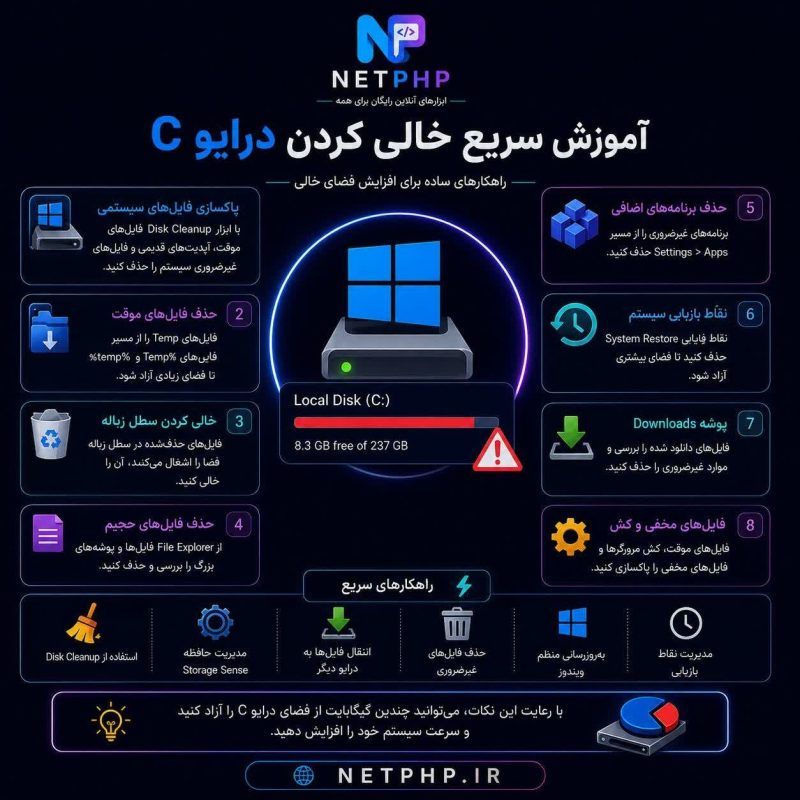
در ادامه، بهترین و مؤثرترین روشها برای آزادسازی فضای درایو C را به شما آموزش میدهیم. این روشها به ترتیب از ساده به پیشرفته مرتب شدهاند.
✅ روش اول: Disk Cleanup (پاکسازی دیسک)
ابزار Disk Cleanup یکی از بهترین ابزارهای داخلی ویندوز برای پاکسازی فایلهای غیرضروری است.
- در قسمت جستجوی ویندوز، عبارت Disk Cleanup را تایپ کنید
- درایو C را انتخاب کنید و روی OK کلیک کنید
- صبر کنید تا ویندوز فایلهای قابل پاکسازی را بررسی کند
- گزینههای مورد نظر را انتخاب کنید و روی Clean up system files کلیک کنید
- فایلهای Windows Update Cleanup و Previous Windows Installation را انتخاب کنید
- روی OK و سپس Delete Files کلیک کنید
این روش معمولاً بین ۲ تا ۱۵ گیگابایت فضای درایو C را آزاد میکند.
✅ روش دوم: Storage Sense (ویندوز 10 و 11)
Storage Sense یک ویژگی هوشمند در ویندوز 10 و 11 است که به طور خودکار فایلهای موقت و غیرضروری را پاک میکند.
- به Settings > System > Storage بروید
- گزینه Storage Sense را فعال کنید
- روی Configure Storage Sense or run it now کلیک کنید
- بخش Delete temporary files that my apps aren't using را فعال کنید
- روی Clean now کلیک کنید
✅ روش سوم: غیرفعال کردن Hibernation
فایل hiberfil.sys به اندازه مقدار RAM شما فضا اشغال میکند. اگر از حالت Hibernation استفاده نمیکنید، میتوانید آن را غیرفعال کنید.
- Command Prompt را به عنوان Administrator باز کنید
- دستور powercfg -h off را وارد کنید
- Enter بزنید تا Hibernation غیرفعال شود
این روش به اندازه RAM شما (مثلاً ۸ یا ۱۶ گیگابایت) فضا آزاد میکند.
✅ روش چهارم: انتقال فایلهای شخصی به درایو دیگر
پوشههای Downloads، Documents، Desktop و Pictures را به درایو دیگری مانند D یا E انتقال دهید.
- به Settings > System > Storage بروید
- روی Change where new content is saved کلیک کنید
- مکان هر پوشه را به درایو دیگر تغییر دهید
✅ روش پنجم: حذف برنامههای غیرضروری
برنامههایی که استفاده نمیکنید را حذف کنید. بازیهای بزرگ و نرمافزارهای سنگین معمولاً فضای زیادی اشغال میکنند.
- به Settings > Apps > Apps & features بروید
- برنامههای غیرضروری را پیدا کنید
- روی هر کدام کلیک کنید و Uninstall را انتخاب کنید
مقایسه روشهای آزادسازی فضا
| روش | فضای آزاد شده | سطح سختی | ریسک |
|---|---|---|---|
| Disk Cleanup | ۲ - ۱۵ گیگابایت | ساده | کم |
| Storage Sense | ۱ - ۵ گیگابایت | ساده | کم |
| غیرفعال کردن Hibernation | مقدار RAM (۴ تا ۳۲ گیگ) | متوسط | کم |
| انتقال فایلهای شخصی | متغیر (۵ تا ۱۰۰+ گیگ) | متوسط | کم |
| حذف برنامههای غیرضروری | متغیر (۱ تا ۵۰+ گیگ) | ساده | کم |
نکات پیشگیری از پر شدن مجدد درایو C
- انتقال پوشههای کاربری: پوشههای Downloads، Documents و Desktop را به درایو دیگر انتقال دهید
- نصب برنامهها روی درایو دیگر: هنگام نصب برنامهها، مسیر نصب را به درایو D یا E تغییر دهید
- پاکسازی دورهای: هر ماه یکبار از Disk Cleanup و Storage Sense استفاده کنید
- استفاده از فشردهسازی: برای پوشههای حجیم از قابلیت Compress استفاده کنید
- استفاده از فضای ابری: فایلهای حجیم را در OneDrive، Google Drive یا فضای ابری دیگر ذخیره کنید
نتیجهگیری نهایی
پر شدن درایو C یک مشکل رایج اما قابل حل است. با استفاده از روشهای ارائه شده در این مقاله، میتوانید به راحتی فضای درایو C را آزاد کرده و سرعت سیستم خود را افزایش دهید.
✅ بهترین روشها برای شروع
• اجرای Disk Cleanup با انتخاب Clean up system files
• فعالسازی Storage Sense در ویندوز 10 و 11
• انتقال پوشههای شخصی به درایو دیگر
• حذف برنامههای غیرضروری و بازیهای سنگین
🎯 توصیه نهایی: با اجرای منظم این روشها، همیشه فضای کافی برای عملکرد بهینه ویندوز خود خواهید داشت. در صورت نیاز به فضای بیشتر، میتوانید از ابزارهای مدیریت دیسک برای تغییر اندازه پارتیشنها استفاده کنید.