

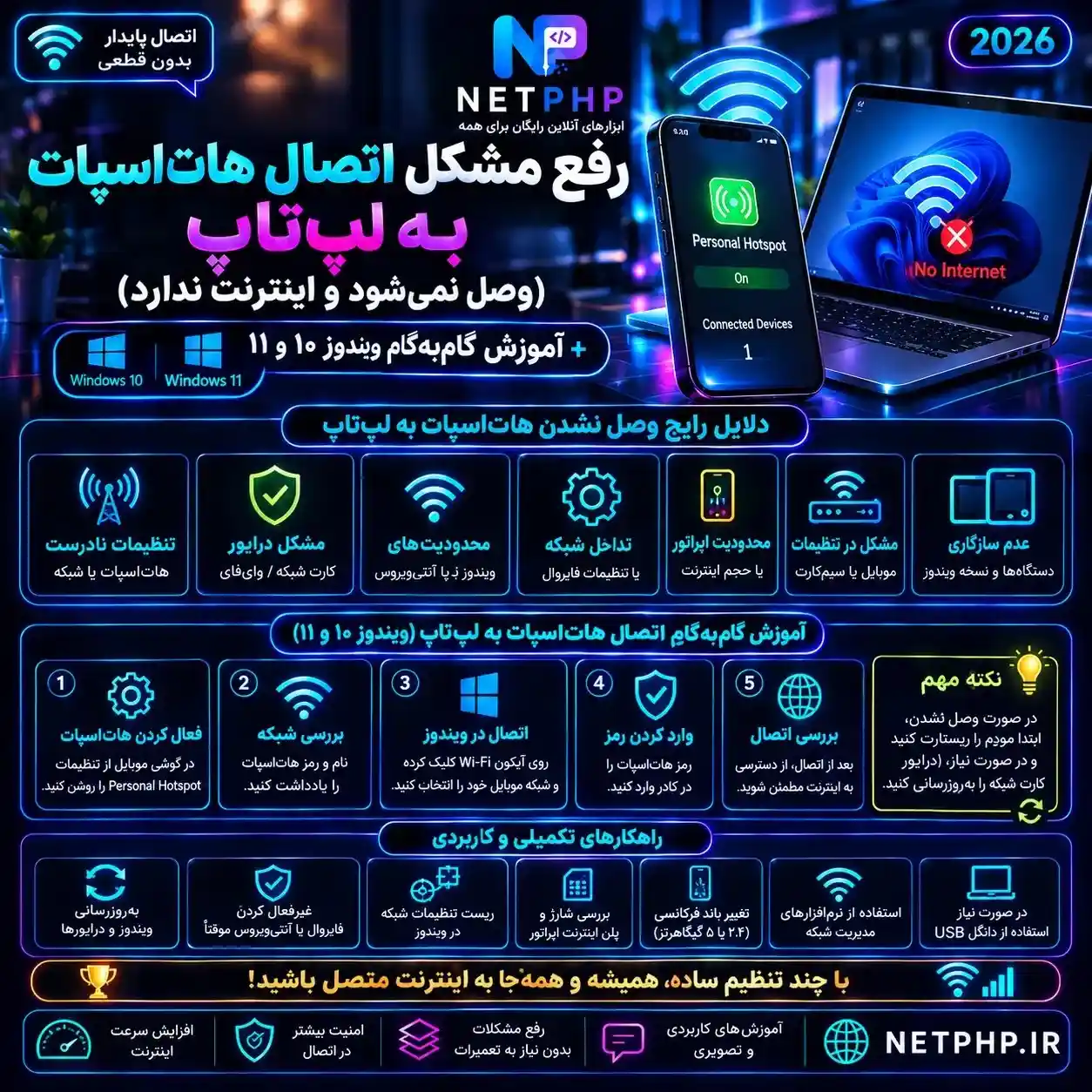
رفع مشکل اتصال هاتاسپات به لپتاپ؛ وصل نمیشود یا اینترنت ندارد؟
اگر هاتاسپات گوشی به لپتاپ وصل نمیشود، اینترنت ندارد یا مدام قطع میشود، این راهنمای مرحلهبهمرحله را دنبال کنید.
📱 چرا هاتاسپات به لپتاپ وصل نمیشود؟
یکی از سادهترین روشها برای دسترسی لپتاپ به اینترنت، استفاده از هاتاسپات گوشی است. اما گاهی لپتاپ شبکه گوشی را پیدا نمیکند، به آن متصل نمیشود یا پس از اتصال، اینترنت ندارد.
این مشکل معمولاً به تنظیمات Wi-Fi، اطلاعات ذخیرهشده شبکه، باند فرکانسی، درایور کارت شبکه یا تنظیمات شبکه ویندوز مربوط میشود. در ادامه، روشهای رفع مشکل را از سادهترین راهکار شروع میکنیم.
⚡ قبل از شروع این موارد را بررسی کنید
1 هاتاسپات و Wi-Fi را خاموش و روشن کنید
هاتاسپات گوشی را یک بار ریست کنید
هاتاسپات را خاموش کنید، چند ثانیه صبر کنید و دوباره آن را روشن کنید. سپس Wi-Fi لپتاپ را نیز خاموش و روشن کرده و دوباره برای اتصال تلاش کنید.
2 شبکه هاتاسپات را در ویندوز Forget کنید
اگر قبلاً به هاتاسپات گوشی متصل شدهاید، ممکن است اطلاعات قدیمی شبکه باعث ایجاد مشکل شود.
وارد تنظیمات Wi-Fi ویندوز شوید.
مسیر زیر را باز کنید:
Settings → Network & Internet → Wi-Fi
شبکه هاتاسپات را پیدا کنید.
وارد بخش شبکههای ذخیرهشده شوید و شبکه مربوط به گوشی را انتخاب کنید.
گزینه Forget را بزنید.
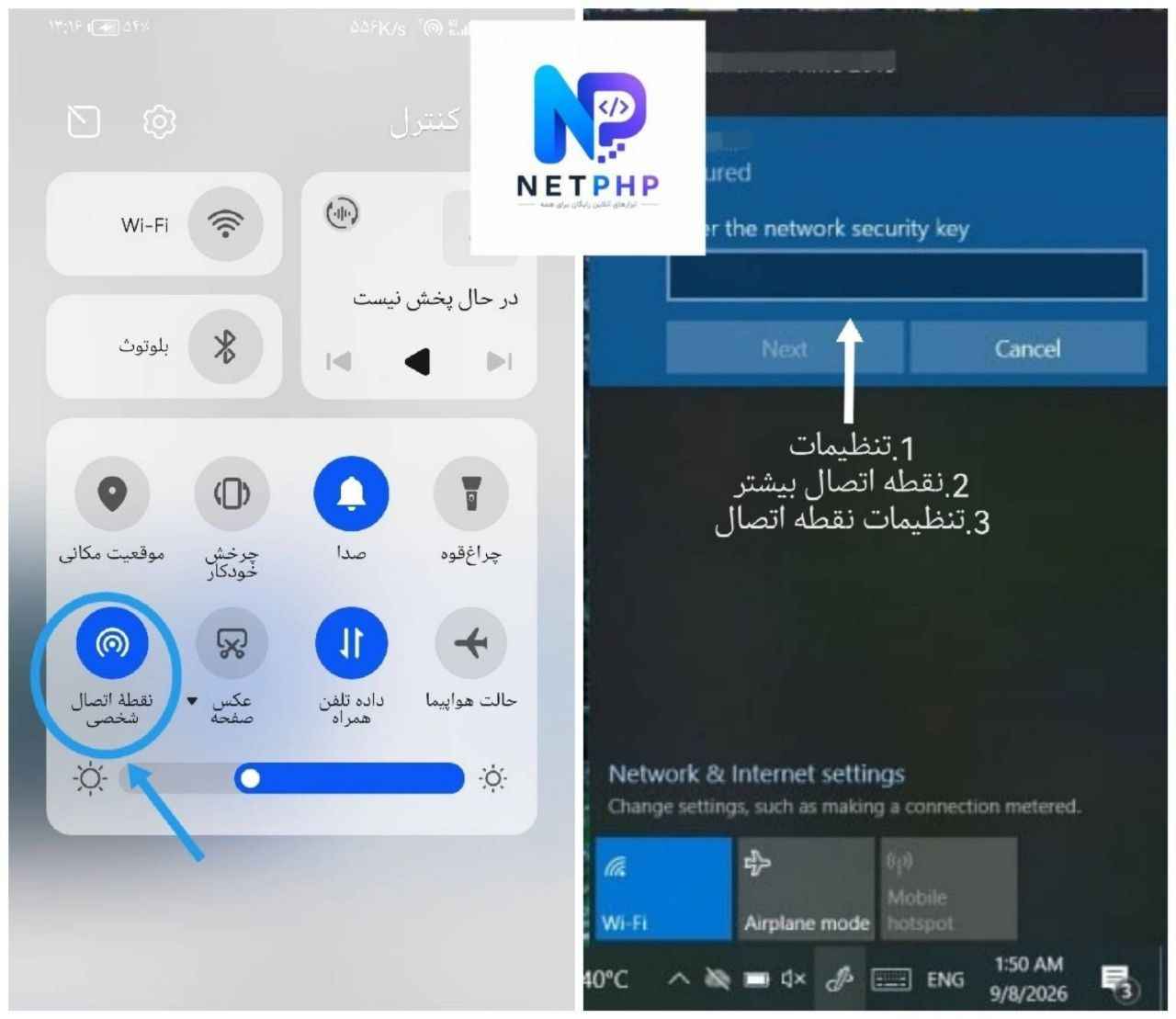
سپس دوباره شبکه هاتاسپات را انتخاب کرده و رمز عبور را وارد کنید.
3 باند هاتاسپات را از 5GHz به 2.4GHz تغییر دهید
بعضی لپتاپها یا کارتهای Wi-Fi با باند 5GHz سازگاری مناسبی ندارند. اگر گوشی شما اجازه تغییر Band را میدهد، استفاده از 2.4GHz را امتحان کنید.
4 درایور Wi-Fi لپتاپ را بررسی کنید
قدیمی یا مشکلدار بودن درایور کارت شبکه میتواند باعث شود لپتاپ شبکه هاتاسپات را پیدا نکند یا اتصال ناپایداری داشته باشد.
Device Manager را باز کنید.
میتوانید عبارت Device Manager را در جستوجوی ویندوز وارد کنید.
Network adapters را باز کنید.
کارت شبکه بیسیم لپتاپ را پیدا کنید.
وضعیت Driver را بررسی کنید.
در صورت وجود مشکل، میتوانید درایور را Update یا در صورت نیاز دوباره نصب کنید.
5 Network Reset ویندوز را امتحان کنید
اگر هیچکدام از روشهای قبلی جواب نداد، ممکن است تنظیمات شبکه ویندوز دچار مشکل شده باشد.
وارد تنظیمات Network شوید.
مسیر زیر را دنبال کنید:
Settings → Network & Internet → Advanced network settings
Network Reset را انتخاب کنید.
گزینه Network Reset را پیدا کرده و مراحل نمایش دادهشده توسط ویندوز را انجام دهید.
🔎 مشکل شما دقیقاً کدام است؟
| مشکل | راهکار پیشنهادی |
|---|---|
| هاتاسپات در لپتاپ دیده نمیشود | Wi-Fi را ریست کنید و باند 2.4GHz را امتحان کنید. |
| وصل میشود ولی اینترنت ندارد | اینترنت موبایل و وضعیت Data گوشی را بررسی کنید. |
| هاتاسپات مرتب قطع میشود | تنظیمات صرفهجویی باتری و باند Wi-Fi را بررسی کنید. |
| رمز عبور قبول نمیشود | شبکه را Forget کرده و رمز را دوباره وارد کنید. |
| Wi-Fi لپتاپ مشکل دارد | درایور Network Adapter را بررسی کنید. |
🔌 راهکار جایگزین: USB Tethering
اگر اتصال بیسیم هاتاسپات همچنان کار نمیکند، در بسیاری از گوشیها میتوانید از USB Tethering استفاده کنید.
گوشی را با کابل USB مناسب به لپتاپ متصل کنید و گزینه USB Tethering را در تنظیمات اتصال اینترنت گوشی فعال کنید.
🛠️ نکات تکمیلی برای اتصال پایدار
- گوشی و لپتاپ را در فاصله مناسب از یکدیگر قرار دهید.
- اگر VPN روی گوشی فعال است، موقتاً وضعیت آن را بررسی کنید.
- حالت Battery Saver یا Power Saving گوشی را بررسی کنید.
- مطمئن شوید اینترنت سیمکارت روی گوشی فعال است.
- اگر امکان تغییر نام شبکه وجود دارد، نام هاتاسپات را ساده انتخاب کنید.
- در صورت مشاهده مشکل دائمی، سیستمعامل گوشی و درایور Wi-Fi لپتاپ را بررسی کنید.
❓ سوالات متداول
✅ جمعبندی
اگر هاتاسپات گوشی به لپتاپ وصل نمیشود یا پس از اتصال اینترنت ندارید، ابتدا سراغ راهکارهای ساده مثل خاموش و روشن کردن Wi-Fi و Hotspot بروید.
سپس شبکه را در ویندوز Forget کنید، باند 2.4GHz را امتحان کنید، درایور Wi-Fi را بررسی کنید و در صورت ادامه مشکل، Network Reset را انجام دهید.
در صورتی که اتصال بیسیم همچنان مشکل داشته باشد، استفاده از USB Tethering میتواند یک راهکار جایگزین باشد.
💻 آموزشهای بیشتر دنیای تکنولوژی
برای آموزشهای کاربردی کامپیوتر، موبایل، اینترنت و ترفندهای فناوری، مطالب NETPHP را دنبال کنید.
ورود به NETPHP