


آموزش افزایش حجم درایو C و انتقال فضا از D به C با EaseUS Partition Master
اگر فضای درایو C شما کم شده است، در این آموزش یاد میگیرید چگونه مقدار مشخصی از فضای درایو D را کم کنید، فضای Unallocated بسازید و همان فضا را به درایو C اضافه کنید.

💡 افزایش حجم درایو C با انتقال فضا از D
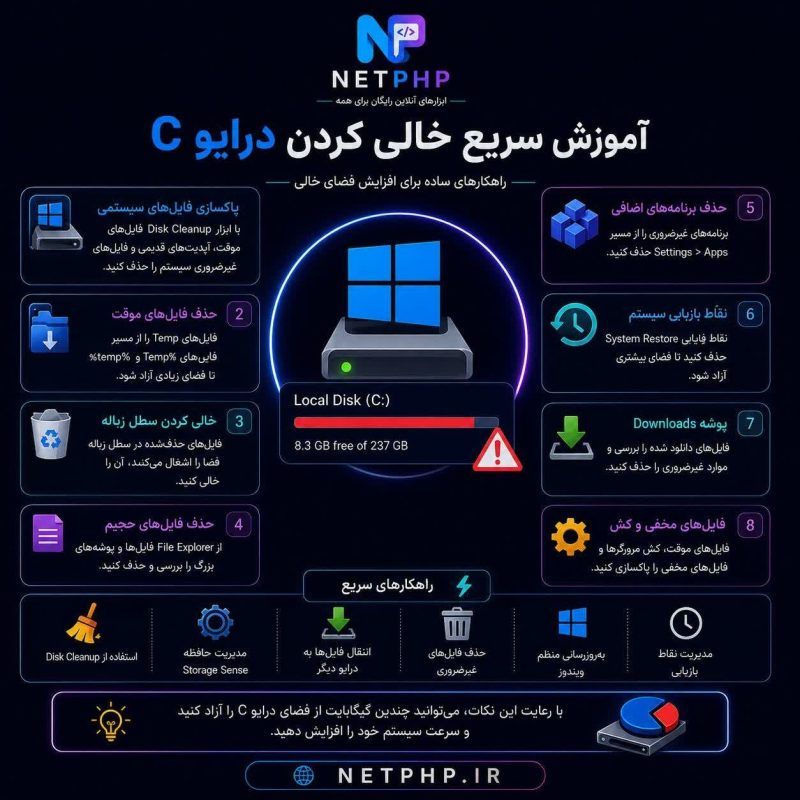
اگر درایو C که معمولاً ویندوز روی آن نصب است فضای کمی داشته باشد، ممکن است هنگام نصب برنامهها، دریافت آپدیتهای ویندوز یا ذخیره فایلهای موقت با کمبود فضا مواجه شوید.
اگر درایو D فضای خالی کافی داشته باشد، میتوان بخشی از فضای آن را به C اختصاص داد. برای این کار باید ابتدا حجم D را کاهش داده و فضای Unallocated ایجاد کنیم؛ سپس این فضای خالی را به C اضافه کنیم.
⚡ قبل از شروع چه چیزهایی لازم است؟

1 اجرای EaseUS و پیدا کردن درایو D
برنامه را اجرا کنید.
EaseUS Partition Master را باز کنید و در قسمت مربوط به پارتیشنها، درایوهای سیستم را مشاهده کنید. در این آموزش فرض میکنیم ترتیب پارتیشنها به شکل زیر است: C → D
درایو D را انتخاب کنید.
روی پارتیشن D راستکلیک کرده و گزینه Resize/Move را انتخاب کنید.
2 کم کردن فضای D و ساخت Unallocated
این مهمترین مرحله انتقال فضا از D به C است. اگر ترتیب پارتیشنها C سپس D باشد، باید فضای مورد نظر را از سمت چپ D کم کنیم تا فضای Unallocated دقیقاً بین C و D قرار بگیرد.
پنجره Resize/Move را باز کنید.
بعد از انتخاب Resize/Move، یک نوار گرافیکی مربوط به اندازه پارتیشن D مشاهده میکنید.
لبه سمت چپ D را جابهجا کنید.
برای مثال، اگر میخواهید 20 گیگابایت از D بردارید، نباید لبه سمت راست D را به سمت چپ بکشید. در چیدمان معمول C → D، باید لبه سمت چپ پارتیشن D را به سمت راست حرکت دهید. با این کار فضای خالی در سمت چپ D ایجاد میشود.
🎯 مثال: انتقال 20 گیگابایت از D به C
اگر EaseUS مقدار فضا را بر حسب MB نمایش دهد:
20 GB = 20480 MBبنابراین برای ایجاد تقریباً 20 گیگابایت فضای خالی، مقدار مربوط به 20480 MB را در فیلد Unallocated Space Before وارد کنید؛ در صورتی که این فیلد در نسخه مورد استفاده شما نمایش داده شود.
فیلد Unallocated Space Before را تنظیم کنید.
در پنجره Resize/Move ممکن است فیلدهایی مانند Unallocated Space Before، Partition Size و Unallocated Space After نمایش داده شوند. برای انتقال فضا از D به C، هدف ما این است که مقدار فضای مورد نظر در بخش Unallocated Space Before قرار بگیرد.
مثلاً برای حدود 20GB: Unallocated Space Before = 20480 MB قرار میدهیم.
3 اضافه کردن فضای Unallocated به درایو C
حالا که فضای مورد نظر را از D جدا کردهایم، باید همان فضای Unallocated را به C اضافه کنیم. چون در مرحله قبل فضای خالی را از سمت چپ D ساختهایم، در چیدمان معمول باید فضای Unallocated دقیقاً بعد از C قرار گرفته باشد.
روی درایو C راستکلیک کنید.
در محیط اصلی EaseUS روی پارتیشن C: راستکلیک کرده و گزینه Resize/Move را انتخاب کنید.
لبه سمت راست C را به سمت راست بکشید.
چون فضای Unallocated بعد از C قرار دارد، باید لبه سمت راست پارتیشن C را به سمت راست حرکت دهید. با این کار فضای Unallocated به C اضافه میشود.
کل فضای Unallocated را به C اختصاص دهید.
اگر قصد دارید تمام فضای ایجادشده را به C بدهید، لبه سمت راست C را تا انتهای فضای Unallocated بکشید. در صورتی که فیلدهای عددی نمایش داده شوند، مقدار فضای Unallocated را به اندازه دلخواه افزایش دهید.
🎯 ادامه مثال 20 گیگابایتی
فرض کنیم در مرحله قبل حدود 20480 MB فضای Unallocated ایجاد کردهایم. اکنون در Resize/Move مربوط به C، لبه سمت راست C را به سمت راست حرکت میدهیم تا فضای Unallocated کاملاً به C اضافه شود.
نتیجه باید تقریباً به این شکل باشد:
C + 20480 MB4 بررسی عملیات قبل از Apply
بعد از تغییر اندازه C و D، هنوز بهتر است قبل از اجرای نهایی، عملیات نمایش دادهشده در EaseUS را بررسی کنید.
اندازه جدید C و D را بررسی کنید.
مطمئن شوید مقدار مورد نظر از D کم شده و همان مقدار به C اضافه شده است.
مطمئن شوید پارتیشن اشتباهی انتخاب نشده است.
اگر چند هارد یا چند پارتیشن در سیستم دارید، نام و اندازه درایوها را با دقت بررسی کنید.
سپس Apply را بزنید.
اگر همه چیز درست است، روی Apply یا گزینه مربوط به اجرای عملیات در نسخه EaseUS خود کلیک کنید.
5 اجرای عملیات و تکمیل انتقال فضا
اجرای عملیات را تأیید کنید.
EaseUS ممکن است برای اجرای عملیات از شما تأیید بخواهد. پیامها را بررسی کرده و عملیات را تأیید کنید.
سیستم را هنگام عملیات خاموش نکنید.
هنگام جابهجایی یا تغییر اندازه پارتیشن، سیستم را خاموش یا ریاستارت نکنید و در صورت امکان از برق پایدار استفاده کنید.
در صورت درخواست، سیستم را ریاستارت کنید.
اگر EaseUS برای تکمیل تغییرات پارتیشن سیستمی درخواست راهاندازی مجدد کرد، مراحل نمایش دادهشده توسط برنامه را دنبال کنید.
6 بررسی نتیجه در This PC
وارد This PC شوید.
بعد از پایان عملیات، File Explorer را باز کرده و وارد This PC شوید.
حجم C و D را بررسی کنید.
باید مشاهده کنید که فضای درایو C افزایش یافته و فضای درایو D به اندازه فضای منتقلشده کاهش پیدا کرده است.
🧠 چرا باید از سمت چپ D فضا کم کنیم؟
فرض کنید ترتیب پارتیشنها روی هارد شما به شکل زیر است:
[ C ] [ D ]اگر از سمت چپ D مقدار فضا کم کنیم، نتیجه به صورت زیر خواهد بود:
[ C ] [ Unallocated ] [ D ]حالا فضای Unallocated دقیقاً کنار C قرار دارد و میتوانیم لبه سمت راست C را به سمت راست بکشیم:
[ C + Unallocated ] [ D ]اما اگر از سمت راست D فضا کم کنیم، نتیجه معمولاً چنین خواهد بود:
[ C ] [ D ] [ Unallocated ]در این حالت فضای خالی مستقیماً کنار C نیست و نمیتوان آن را مستقیماً با Resize/Move به C اضافه کرد.
⚠️ اگر ترتیب پارتیشنها C و D نبود چه کنیم؟
آموزش بالا برای حالت رایج C سپس D نوشته شده است. اما ممکن است روی بعضی سیستمها پارتیشنهای دیگری بین C و D وجود داشته باشند؛ برای مثال:
[ C ] [ Recovery ] [ D ]در چنین شرایطی حتی اگر از D فضا کم کنید، فضای Unallocated ممکن است کنار C قرار نگیرد. در این حالت باید پارتیشن میانی را با دقت جابهجا کنید تا فضای Unallocated به C نزدیک شود.
🔎 مشکلات رایج هنگام انتقال فضا
| مشکل | راهکار |
|---|---|
| فضای Unallocated کنار C ایجاد نمیشود | در حالت C → D، از سمت چپ D فضا کم کنید. اگر پارتیشن دیگری بین C و D است، ممکن است نیاز به جابهجایی پارتیشن میانی باشد. |
| نمیدانم چه عددی وارد کنم | مقدار مورد نظر را بر اساس واحد نمایش برنامه وارد کنید. مثلاً 20GB در محاسبه 1024MB برای هر GB حدود 20480MB است. |
| فضای خالی در سمت راست D ایجاد شده | این فضا مستقیماً کنار C نیست. باید ساختار پارتیشنها را بررسی کرده و در صورت نیاز فضای Unallocated را جابهجا کنید. |
| نمیتوان C را بزرگ کرد | بررسی کنید فضای Unallocated دقیقاً در مجاورت C باشد. |
| EaseUS درخواست Restart میکند | در صورت نیاز برنامه را طبق دستور خودش ریاستارت کنید و تا پایان عملیات سیستم را خاموش نکنید. |
| بعد از عملیات حجم درست نمایش داده نمیشود | File Explorer یا This PC را دوباره باز کنید و در صورت نیاز سیستم را Restart کنید. |
🛠️ نکات مهم قبل از تغییر پارتیشن
- قبل از تغییر اندازه پارتیشن از فایلهای مهم بکاپ بگیرید.
- به اندازهای از D فضا کم کنید که بعد از عملیات هنوز فضای کافی برای فایلهای شما باقی بماند.
- هنگام اجرای عملیات، سیستم را خاموش نکنید.
- مطمئن شوید پارتیشن درست را انتخاب کردهاید.
- برای انتقال فضا از D به C در چیدمان C → D، فضای Unallocated را در سمت چپ D ایجاد کنید.
- قبل از Apply، تغییرات نمایش دادهشده را با دقت بررسی کنید.
- اگر پارتیشن Recovery یا System بین C و D قرار دارد، بدون شناخت ساختار دیسک آن را جابهجا نکنید.
❓ سوالات متداول درباره افزایش حجم C
✅ جمعبندی
برای انتقال فضا از D به C، ابتدا باید درایو D را با گزینه Resize/Move تغییر اندازه دهید.
اگر ترتیب پارتیشنها C → D باشد، برای اینکه فضا مستقیماً در اختیار C قرار بگیرد، باید از سمت چپ D فضا کم کنید.
برای مثال اگر قصد دارید حدود 20GB از D منتقل کنید، در صورتی که برنامه مقدار را بر حسب MB نشان دهد، مقدار تقریبی 20480MB را برای فضای Unallocated در نظر بگیرید.
بعد از ایجاد فضای Unallocated بین C و D، روی C گزینه Resize/Move را انتخاب کنید و لبه سمت راست C را به سمت راست بکشید تا فضای خالی به C اضافه شود.
در نهایت قبل از انتخاب Apply، اندازه جدید پارتیشنها و عملیات در انتظار اجرا را بررسی کنید و در زمان اجرای عملیات سیستم را خاموش نکنید.
💻 آموزشهای بیشتر دنیای تکنولوژی
برای آموزشهای کاربردی کامپیوتر، موبایل، اینترنت، نرمافزار و ترفندهای فناوری، مطالب NETPHP را دنبال کنید.
ورود به NETPHP