

آموزش فعالسازی Developer Options و Sensor Off – خاموش کردن همه سنسورهای اندروید
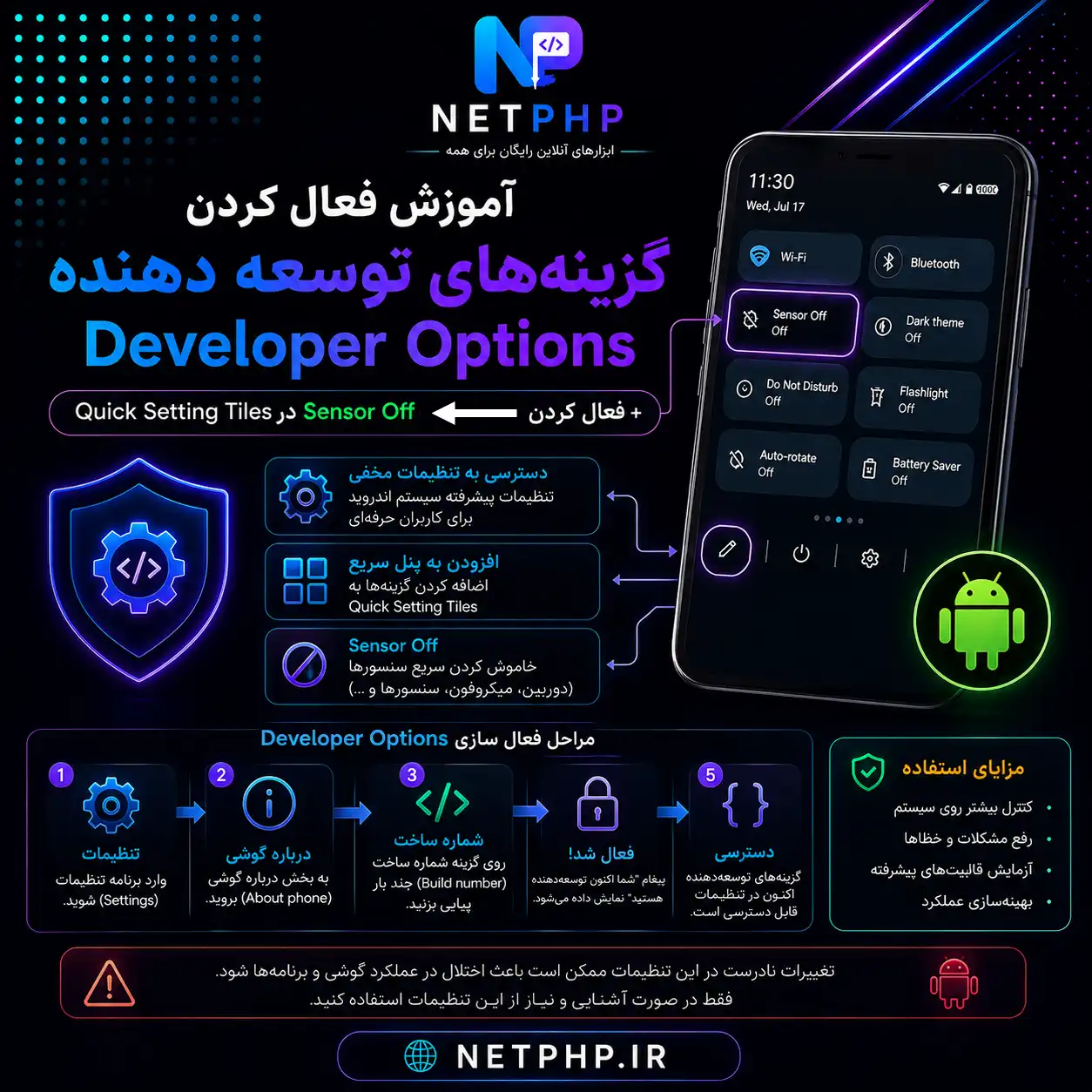
Developer Options (تنظیمات توسعهدهنده) یک منوی پنهان در اندروید است که امکانات پیشرفتهای را در اختیار کاربران قرار میدهد. یکی از کاربردیترین قابلیتهای آن، Sensor Off است که با یک دکمه، همه سنسورهای گوشی (میکروفون، دوربین، شتابسنج، ژیروسکوپ و...) را خاموش میکند.
همراه با آموزش کامل و تصاویر گامبهگام.

Developer Options چیست و چرا باید آن را فعال کنیم؟
Developer Options یا تنظیمات توسعهدهنده یک منوی مخفی در سیستمعامل اندروید است که بهطور پیشفرض برای کاربران عادی نمایش داده نمیشود. این منو شامل ابزارها و تنظیمات پیشرفته است که برای توسعهدهندگان، تستکنندگان و کاربران حرفهای طراحی شده است.
یکی از مهمترین و کاربردیترین قابلیتهای این منو، قابلیت Sensor Off است. با فعالسازی این گزینه، یک دکمه در تنظیمات سریع (Quick Settings) ظاهر میشود که با یک ضربه، همه سنسورهای گوشی را بهطور کامل خاموش میکند. این ویژگی برای افزایش حریم خصوصی، صرفهجویی در باتری و جلوگیری از دسترسی غیرمجاز به سنسورها بسیار مفید است.
- دسترسی به تنظیمات پیشرفته: امکاناتی که در تنظیمات عادی وجود ندارند.
- افزایش حریم خصوصی: با قابلیت Sensor Off میتوانید همه سنسورها را خاموش کنید.
- عیبیابی و تست: ابزارهایی برای بررسی عملکرد گوشی.
- بهبود عملکرد: تنظیمات مربوط به سرعت انیمیشن و GPU.
- اتصال به کامپیوتر: فعالسازی USB Debugging برای اتصال به ADB.
آموزش گامبهگام فعالسازی Developer Options و Sensor Off
در این بخش، نحوه فعالسازی Developer Options و اضافه کردن دکمه Sensor Off را بهصورت گامبهگام آموزش میدهیم:
- برنامه تنظیمات (Settings) را باز کنید.
- به پایین بروید و گزینه About Phone یا درباره گوشی را انتخاب کنید.
- در این بخش، اطلاعاتی مانند نسخه اندروید، شماره ساخت و مدل گوشی نمایش داده میشود.
در برخی گوشیها، مسیر دسترسی به About Phone ممکن است متفاوت باشد. معمولاً در Settings → System → About Phone قرار دارد.
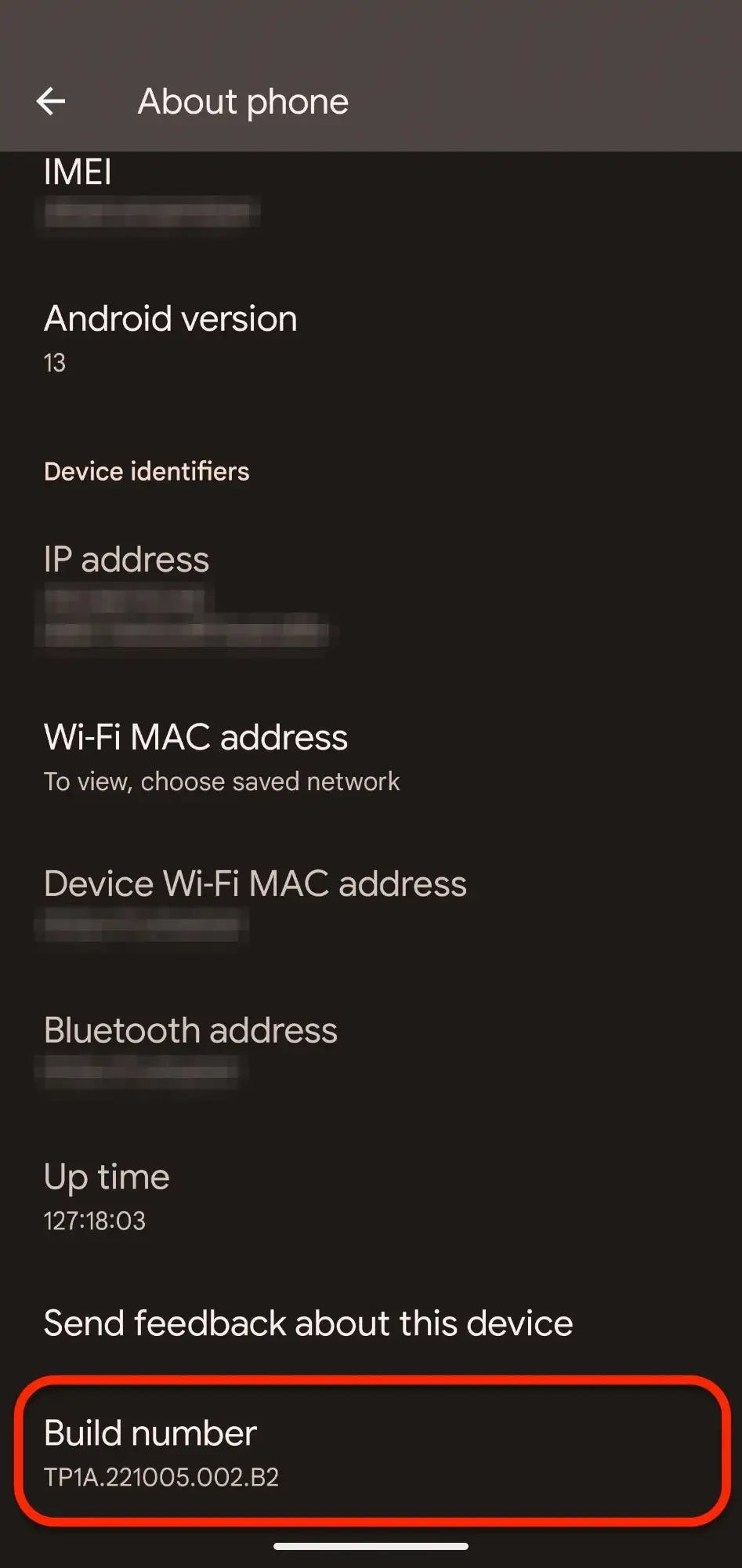
- در بخش About Phone، گزینه Build Number (شماره ساخت) را پیدا کنید.
- ۷ بار بهطور متوالی روی آن کلیک کنید.
- پس از کلیکهای سوم، چهارم و پنجم، پیامهایی مانند "You are now X steps away from being a developer" نمایش داده میشود.
- پس از کلیک هفتم، پیام "You are now a developer!" ظاهر میشود.
- حالا Developer Options در منوی تنظیمات فعال شده است.
اگر صفحه قفل باشد، ممکن است نیاز به وارد کردن رمز داشته باشید. همچنین در برخی گوشیها، ممکن است لازم باشد چند بار دیگر کلیک کنید تا فعال شود.

- به منوی اصلی تنظیمات (Settings) برگردید.
- در پایین منو، گزینه Developer Options یا گزینههای توسعهدهنده را مشاهده خواهید کرد.
- روی آن کلیک کنید تا وارد منوی Developer Options شوید.
- در بالای صفحه، یک سوئیچ برای خاموش و روشن کردن Developer Options وجود دارد.

- در منوی Developer Options، گزینه Quick settings developer tiles را پیدا کنید.
- روی آن کلیک کنید.
- گزینه Sensor Off را فعال کنید.
- حالا به تنظیمات سریع (Quick Settings) بروید (با کشیدن دو انگشت از بالای صفحه به پایین).
- دکمه Sensor Off را مشاهده خواهید کرد.
- با کلیک روی این دکمه، همه سنسورهای گوشی بهطور کامل خاموش میشوند.
با فعالسازی Sensor Off، میکروفون، دوربین، شتابسنج، ژیروسکوپ و همه سنسورهای دیگر بهطور کامل غیرفعال میشوند. این یعنی هیچ برنامهای نمیتواند به سنسورها دسترسی داشته باشد.
مزایای استفاده از Sensor Off
- ✖ امکان دسترسی برنامهها به سنسورها
- ✖ مصرف بیشتر باتری
- ✖ خطر شنود و جاسوسی
- ✖ امکان ردیابی موقعیت
- ✔ عدم دسترسی برنامهها به سنسورها
- ✔ صرفهجویی در باتری
- ✔ افزایش حریم خصوصی
- ✔ عدم امکان ردیابی موقعیت
با فعالسازی Sensor Off، دیگر نگران شنود از طریق میکروفون، دسترسی غیرمجاز به دوربین یا ردیابی موقعیت نخواهید بود. این ویژگی بهخصوص برای جلسات مهم، محیطهای امنیتی و زمانی که به حریم خصوصی خود اهمیت میدهید بسیار کاربردی است.
نکات امنیتی و هشدارهای مهم
- فقط تنظیمات آشنا را تغییر دهید: تغییر تنظیمات ناشناخته در Developer Options ممکن است به عملکرد نادرست گوشی منجر شود.
- فعال بودن Developer Options: گوشی شما در حالت توسعهدهنده باقی میماند که ممکن است امنیت را کاهش دهد.
- USB Debugging: اگر این گزینه را فعال میکنید، مطمئن شوید که گوشی خود را به کامپیوترهای ناشناس متصل نمیکنید.
- Sensor Off: با فعالسازی این گزینه، برخی برنامهها که به سنسورها نیاز دارند (مانند نقشه، بازیهای حرکتی و...) بهدرستی کار نمیکنند.
- غیرفعالسازی: اگر از Developer Options استفاده نمیکنید، میتوانید آن را غیرفعال کنید تا گوشی به حالت عادی برگردد.
برای غیرفعالسازی کامل Developer Options، کافی است در بالای صفحه این منو، سوئیچ آن را خاموش کنید. با این کار، منو از تنظیمات مخفی میشود اما تنظیمات قبلی ذخیره میشوند.
مشاهده ویدئو و دنبال کردن ما در آپارات
برای مشاهده آموزش تصویری کامل و دسترسی به آموزشهای بیشتر، روی دکمههای زیر کلیک کنید:
سوالات متداول درباره Developer Options و Sensor Off
خیر، فعالسازی Developer Options بهتنهایی خطرناک نیست. اما تغییر تنظیمات ناآشنا میتواند باعث مشکلاتی در گوشی شود. فقط تنظیماتی را تغییر دهید که با آنها آشنا هستید.
به Settings → Developer Options بروید و سوئیچ بالای صفحه را خاموش کنید. با این کار، منو از تنظیمات مخفی میشود.
بله! با فعالسازی Sensor Off، همه سنسورهای گوشی از جمله میکروفون، دوربین، شتابسنج، ژیروسکوپ، سنسور مجاورت و سنسور نور خاموش میشوند.
بله! خاموش کردن سنسورها باعث کاهش مصرف باتری میشود، زیرا سنسورها یکی از عوامل اصلی مصرف انرژی در گوشیهای هوشمند هستند.
برخی برنامهها که به سنسورها نیاز دارند (مانند نقشه، بازیهای حرکتی، برنامههای دوربین) ممکن است بهدرستی کار نکنند. پس از غیرفعالسازی Sensor Off، همه چیز به حالت عادی برمیگردد.
همین حالا حریم خصوصی گوشی خود را افزایش دهید
با فعالسازی Developer Options و قابلیت Sensor Off، همه سنسورهای گوشی خود را با یک دکمه خاموش کنید و از حریم خصوصی خود محافظت کنید.
ساده، سریع، امن – همراه با آموزش کامل.