

تنظیمات APN همراه اول با کد دستوری؛ آموزش کامل فعالسازی اینترنت
آموزش گام به گام تنظیمات APN همراه اول با کد دستوری #231*10* و فعالسازی اینترنت همراه اول
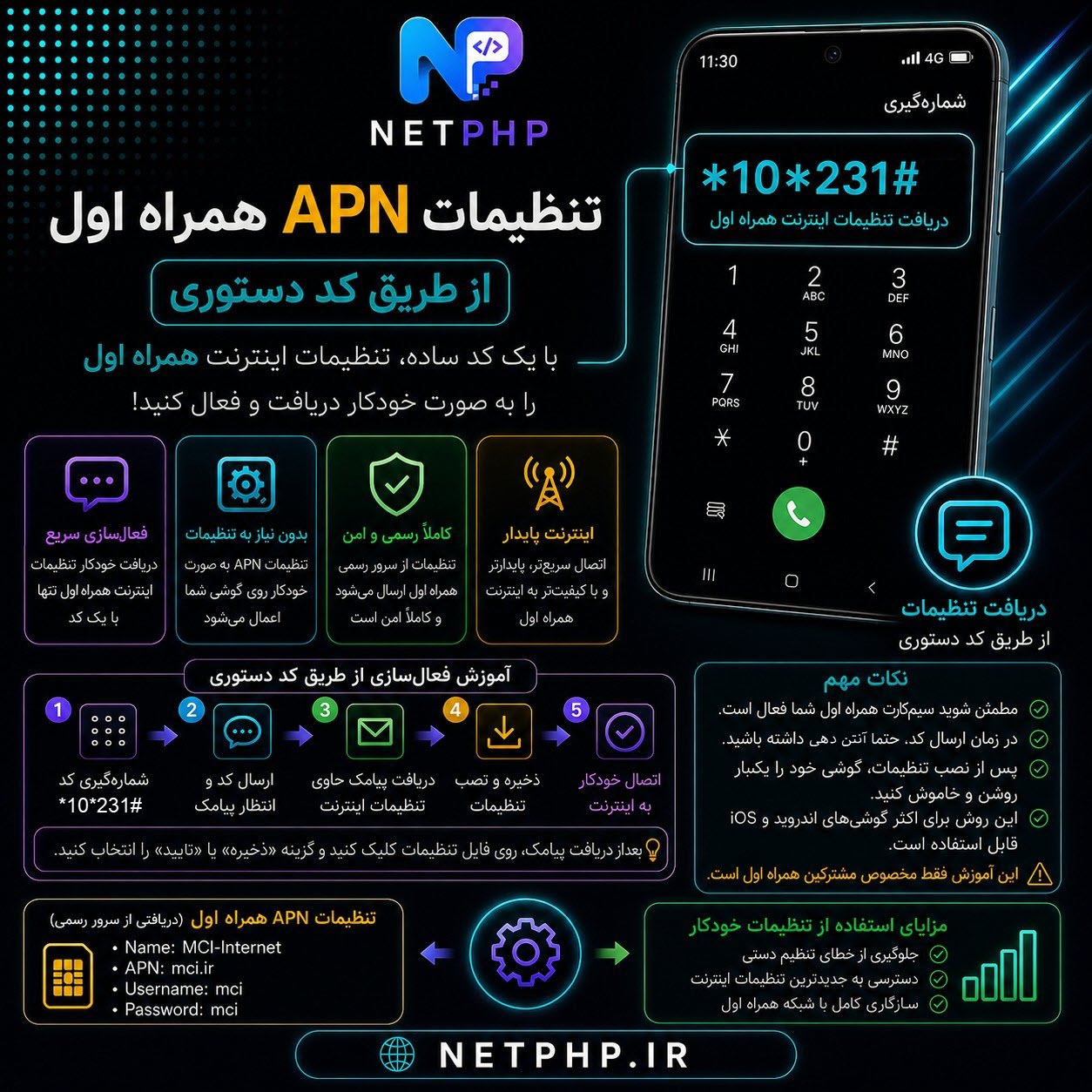
کد دستوری تنظیمات APN همراه اول: #231*10*
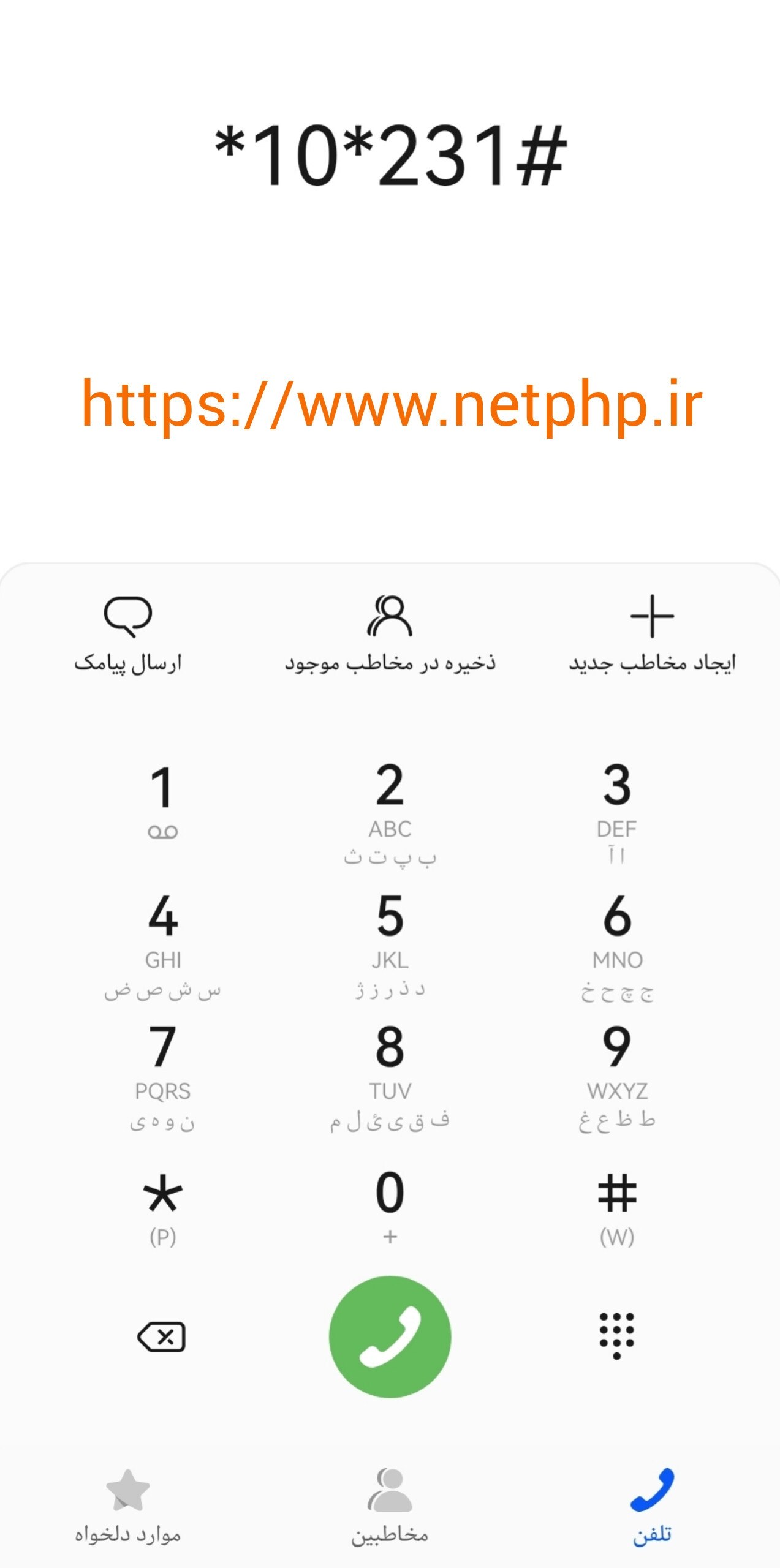
📸 صفحه شمارهگیری گوشی با کد دستوری #231*10* همراه اول
کد دستوری #231*10* یکی از سادهترین و سریعترین روشها برای تنظیم خودکار APN همراه اول است. با وارد کردن این کد در شمارهگیر گوشی خود، میتوانید به راحتی تنظیمات اینترنت همراه اول را روی گوشی خود فعال کنید.
1 روش استفاده از کد دستوری
برای فعالسازی تنظیمات APN همراه اول با کد دستوری، مراحل زیر را دنبال کنید:
- برنامه Phone (تلفن) گوشی خود را باز کنید
- وارد بخش شمارهگیری (Keypad) شوید
- کد #231*10* را دقیقاً وارد کنید
- دکمه سبز تماس را بزنید
- منوی USSD همراه اول باز میشود
این کد مخصوص همراه اول است و در سایر اپراتورها کار نمیکند. همچنین برای استفاده از این کد باید سیمکارت همراه اول در گوشی شما فعال باشد.
منوی USSD همراه اول و انتخاب گزینه تنظیمات

📸 منوی USSD همراه اول - انتخاب گزینه تنظیمات اینترنت
پس از وارد کردن کد #231*10*، منوی زیر روی صفحه نمایش داده میشود. برای تنظیم APN همراه اول، باید گزینه مناسب را انتخاب کنید.
2 انتخاب گزینه تنظیمات
مراحل ادامه کار به شرح زیر است:
- در منوی USSD، گزینه تنظیمات اینترنت را انتخاب کنید
- منوی جدیدی با عنوان دریافت تنظیمات باز میشود
- گزینه دریافت تنظیمات را انتخاب کنید
- تنظیمات APN به صورت خودکار به گوشی شما ارسال میشود
- تنظیمات را ذخیره کنید و گوشی را ریستارت کنید
تنظیمات دستی APN همراه اول (در صورت نیاز)
در صورتی که روش خودکار (کد دستوری) کار نکرد، میتوانید تنظیمات APN همراه اول را به صورت دستی وارد کنید. این روش برای افرادی که گوشی آنها تنظیمات خودکار را دریافت نمیکند، بسیار مفید است.
🛠️ مراحل تنظیم دستی APN همراه اول
- به Settings > Mobile Networks > Access Point Names بروید
- روی علامت + یا New APN کلیک کنید
- اطلاعات زیر را دقیقاً وارد کنید
📋 مشخصات APN همراه اول
✅ پس از وارد کردن تنظیمات
- تنظیمات را ذخیره کنید
- APN جدید را انتخاب کنید
- گوشی خود را ریستارت کنید
- اینترنت همراه اول شما فعال خواهد شد
مقایسه روشهای فعالسازی اینترنت همراه اول
| روش | سرعت | سادگی | مناسب برای |
|---|---|---|---|
| کد دستوری #231*10* | خیلی سریع | آسان | همه کاربران |
| تنظیم دستی APN | متوسط | کمی پیچیده | گوشیهایی که تنظیمات خودکار نمیگیرند |
مشکلات رایج و راهکارها
🔹 کد دستوری کار نمیکند
اگر کد #231*10* در گوشی شما کار نکرد، احتمالاً:
- سیمکارت شما همراه اول نیست - این کد فقط برای همراه اول فعال است
- اعتبار سیمکارت شما تمام شده - سیمکارت باید فعال باشد
- گوشی شما از کدهای USSD پشتیبانی نمیکند - از روش دستی استفاده کنید
🔹 تنظیمات دریافت شد اما اینترنت وصل نمیشود
اگر تنظیمات را دریافت کردید اما اینترنت کار نمیکند:
- گوشی را ریستارت کنید - پس از ریستارت، تنظیمات اعمال میشود
- APN را بررسی کنید - مطمئن شوید APN انتخاب شده است
- سیگنال شبکه را بررسی کنید - از وجود آنتن مطمئن شوید
🔹 تنظیمات دستی ذخیره نمیشود
اگر پس از وارد کردن تنظیمات دستی، گزینه ذخیره فعال نیست:
- همه فیلدها را پر کنید - حتی فیلدهای خالی را هم وارد کنید
- گوشی را ریستارت کنید - سپس دوباره تنظیمات را وارد کنید
- با پشتیبانی همراه اول تماس بگیرید - شماره 0991
نتیجهگیری نهایی
تنظیمات APN همراه اول با کد دستوری #231*10* یکی از سریعترین و سادهترین روشها برای فعالسازی اینترنت همراه اول است. همچنین تنظیم دستی APN، روش جایگزین مناسبی برای کاربرانی هستند که کد دستوری کار نمیکند.
✅ خلاصه روشها
• کد دستوری #231*10* و انتخاب گزینه تنظیمات
• تنظیم دستی APN با مشخصات Hamrahe Aval
🎯 توصیه نهایی: ابتدا از کد دستوری #231*10* استفاده کنید. اگر کار نکرد، از تنظیمات دستی APN استفاده نمایید.