


از کجا بفهمیم خمیر سیلیکون CPU و GPU چه زمانی باید عوض شود؟
نشانهها، معیارها و زمانبندی مناسب تعویض خمیر سیلیکون برای جلوگیری از داغ شدن، کاهش عملکرد و آسیب به پردازنده
خمیر سیلیکون چیست و چرا اهمیت دارد؟
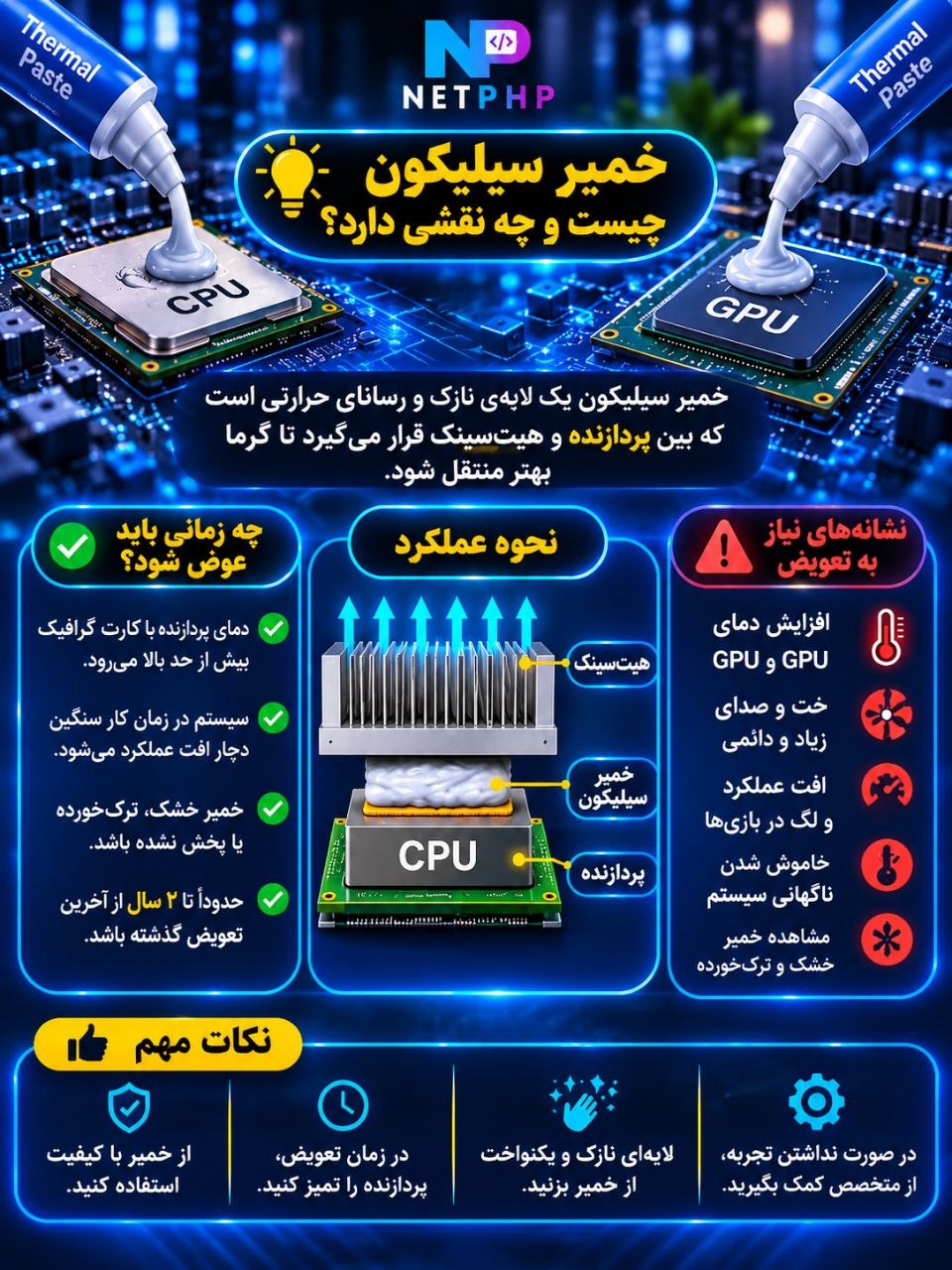
🖥️ خمیر سیلیکون؛ پل ارتباطی حرارتی بین پردازنده و خنککننده
خمیر سیلیکون (Thermal Paste) یک ماده رسانای حرارت است که بین پردازنده (CPU یا GPU) و خنککننده (هیتسینک یا واتر کولر) قرار میگیرد. سطح این دو قطعه حتی در ظاهر صاف، در مقیاس میکروسکوپی ناهموار است. خمیر سیلیکون این فضاهای خالی را پر میکند و انتقال حرارت از پردازنده به خنککننده را بهینه میسازد. با گذشت زمان، این خمیر خشک، ترکخورده یا پمپشده میشود و کارایی خود را از دست میدهد. نتیجه؟ دمای بالاتر، عملکرد پایینتر و در موارد شدید، آسیب دائمی به سختافزار.
خمیر سیلیکون فاسدشدنی است و عمر مفیدی دارد. حتی اگر سیستم شما به ظاهر سالم کار کند، خمیر قدیمی میتواند باعث افزایش تدریجی دما و کاهش عمر مفید قطعات شود.
نشانههای واضح که خمیر سیلیکون باید عوض شود
خوشبختانه سیستم شما نشانههای واضحی نشان میدهد که زمان تعویض خمیر سیلیکون فرا رسیده است. اگر هر یک از موارد زیر را مشاهده کردید، باید اقدام کنید:
- افزایش غیرعادی دمای CPU یا GPU: اگر دمای پردازنده در حالت بیکاری بالای ۵۰ درجه یا در حالت بارگذاری بالای ۸۵-۹۰ درجه سانتیگراد میرسد، خمیر سیلیکون احتمالاً کارایی خود را از دست داده است.
- کاهش عملکرد (Throttling): اگر سیستم هنگام بازی یا کار سنگین به طور ناگهانی کند میشود یا فرکانس پردازنده کاهش مییابد، ممکن است پردازنده برای جلوگیری از داغ شدن بیش از حد، خود را محدود کند.
- صدای فنها بیش از حد بلند میشود: فنهای خنککننده برای جبران دمای بالا با حداکثر سرعت کار میکنند و صدای آزاردهنده تولید میکنند.
- خاموشی ناگهانی سیستم: در موارد شدید، سیستم به دلیل حفاظت حرارتی (Thermal Shutdown) به طور خودکار خاموش میشود.
- مشاهده خمیر خشک یا ترکخورده: اگر هیتسینک را جدا کنید و خمیر را خشک، شکننده یا پوستهپوسته دیدید، قطعاً باید تعویض شود.
- تغییر رنگ خمیر: خمیر سیلیکون سالم معمولاً خاکستری یا سفید است. اگر رنگ آن زرد، قهوهای یا تیره شده باشد، نشانه فرسودگی است.
زمانبندی مناسب تعویض خمیر سیلیکون
زمان دقیق تعویض خمیر سیلیکون به نوع خمیر، شرایط استفاده و محیط بستگی دارد. در جدول زیر یک راهنمای کلی ارائه میدهیم:
| شرایط استفاده | زمان پیشنهادی تعویض | علائم هشدار | اولویت |
|---|---|---|---|
| کامپیوتر خانگی معمولی | هر ۲ تا ۳ سال | افزایش تدریجی دما | متوسط |
| سیستم گیمینگ / بار سنگین | هر ۱ تا ۲ سال | Throttling و صدای فن | بالا |
| لپتاپ (دمای بالاتر) | هر ۱ تا ۲ سال | داغ شدن بدنه | بالا |
| سرور / سیستم ۲۴ ساعته | هر ۱ سال | نوسان دما | بسیار بالا |
| خمیر سیلیکون با کیفیت پایین | هر ۶ ماه تا ۱ سال | خشک شدن سریع | بالا |
| خمیر سیلیکون با کیفیت بالا | هر ۳ تا ۵ سال | تغییر رنگ | پایین |
این زمانبندی تقریبی است. اگر سیستم شما در محیط گرم، پرگرد و غبار یا با بار کاری سنگین کار میکند، باید زودتر اقدام کنید. همیشه به نشانههای سیستم توجه کنید، نه فقط تقویم.
چگونه دمای پردازنده را بررسی کنیم؟
برای تشخیص نیاز به تعویض خمیر، باید دمای CPU و GPU را به صورت دقیق اندازهگیری کنید. ابزارهای رایگان زیادی برای این کار وجود دارد:
1 نرمافزارهای پیشنهادی
- HWMonitor: نمایش دما، ولتاژ و سرعت فن به صورت لحظهای.
- Core Temp: نمایش دقیق دمای هر هسته CPU.
- MSI Afterburner: مانیتورینگ دمای GPU و CPU هنگام بازی.
- HWiNFO: ابزار حرفهای برای مانیتورینگ کامل سختافزار.
2 تست دما در حالت بیکاری و بارگذاری
- حالت بیکاری (Idle): سیستم را ۱۰ دقیقه بدون اجرای برنامه سنگین رها کنید و دما را ثبت کنید. دمای بالای ۵۰ درجه در حالت بیکاری، هشدار است.
- حالت بارگذاری (Load): با نرمافزارهایی مثل Prime95 یا AIDA64 پردازنده را تحت فشار قرار دهید. دمای بالای ۸۵-۹۰ درجه نشانه مشکل حرارتی است.
3 مقایسه با دماهای مرجع
- Intel: دمای مجاز معمولاً تا ۱۰۰ درجه است، اما دمای بالای ۸۵ درجه در بار کامل نیاز به بررسی دارد.
- AMD Ryzen: دمای مجاز تا ۹۵ درجه، اما دمای بالای ۸۰-۸۵ درجه در بار کامل ممکن است نشانه خمیر فرسوده باشد.
- GPU: دمای بالای ۸۰-۸۵ درجه در بار کامل نیاز به بررسی خمیر و سیستم خنککننده دارد.
نکات مهم قبل از تعویض خمیر سیلیکون
- انتخاب خمیر مناسب: خمیرهای با رسانایی حرارتی بالا (بالای ۸ W/mK) مانند Arctic MX-4، Thermal Grizzly Kryonaut یا Noctua NT-H1 انتخاب کنید.
- تمیز کردن کامل خمیر قبلی: از الکل ایزوپروپیل ۹۹٪ و دستمال بدون پرز استفاده کنید تا هیچ باقیماندهای نماند.
- مقدار مناسب خمیر: به اندازه یک نخود در مرکز پردازنده کافی است. خمیر اضافی نه تنها مفید نیست، بلکه میتواند به اطراف نشت کند.
- فشار یکنواخت هیتسینک: پیچهای هیتسینک را به صورت ضربدری و تدریجی محکم کنید تا فشار یکنواخت باشد.
- بررسی پس از نصب: پس از تعویض، دما را مجدداً تست کنید. کاهش محسوس دما (۵ تا ۱۵ درجه) نشانه موفقیتآمیز بودن کار است.
سوالات متداول
- آیا خمیر سیلیکون واقعاً تاریخ انقضا دارد؟ بله، خمیر سیلیکون معمولاً بین ۲ تا ۵ سال عمر مفید دارد. پس از این مدت، خشک شده و کارایی خود را از دست میدهد.
- آیا میتوانم به جای خمیر سیلیکون از خمیر دندان استفاده کنم؟ هرگز! خمیر دندان حاوی آب است و باعث خوردگی و آسیب دائمی به پردازنده میشود. فقط از خمیر سیلیکون مخصوص استفاده کنید.
- اگر خمیر سیلیکون را عوض نکنم چه میشود؟ دمای پردازنده افزایش مییابد، عملکرد کاهش مییابد و در بلندمدت ممکن است به مدارهای داخلی CPU/GPU آسیب دائمی وارد شود.
- آیا تعویض خمیر سیلیکون گارانتی را باطل میکند؟ در برخی لپتاپها و کارتهای گرافیک، باز کردن هیتسینک ممکن است گارانتی را باطل کند. قبل از اقدام، دفترچه راهنما را بررسی کنید.
🎯 جمعبندی؛ به سیستم خود گوش دهید
تعویض خمیر سیلیکون یکی از سادهترین و مؤثرترین کارهایی است که میتوانید برای افزایش عمر و بهبود عملکرد CPU و GPU انجام دهید. با رصد منظم دما، توجه به نشانههای هشدار و تعویض به موقع خمیر، از داغ شدن بیش از حد و آسیب به سختافزار جلوگیری کنید. به یاد داشته باشید: پیشگیری همیشه بهتر و ارزانتر از درمان است.
📌 نکات کلیدی
• دمای بالای ۸۵-۹۰ درجه در بار کامل، هشدار جدی است.
• هر ۲ تا ۳ سال (یا ۱ سال برای سیستمهای سنگین) خمیر را تعویض کنید.
• از خمیر با رسانایی حرارتی بالا استفاده کنید.
• قبل از تعویض، دمای پردازنده را با نرمافزارهایی مثل HWMonitor بررسی کنید.
• پس از تعویض، کاهش ۵ تا ۱۵ درجهای دما را انتظار داشته باشید.
⚡ توصیه نهایی: اگر سیستم شما بیش از ۲ سال است که خمیرش تعویض نشده، همین حالا دما را بررسی و در صورت نیاز اقدام کنید.