

رفع خطای Blue Screen با BlueScreenView + ۲۰ روش حرفهای و جامع
با BlueScreenView علت دقیق خطاهای آبی مرگ (BSOD) را پیدا کنید. این مقاله جامع به شما آموزش میدهد که چگونه با تحلیل فایلهای Minidump، ریشه مشکل را شناسایی کرده و با ۲۰ روش حرفهای شامل دستورات پیشرفته CMD، بروزرسانی درایورها از سایتهای اصلی، رفع تداخل آپدیتها، عیبیابی سختافزاری و بیش از ۱۵ راهکار تخصصی دیگر، سیستم خود را پایدار کنید.
همراه با لینکهای دانلود مستقیم نسخههای ۳۲ و ۶۴ بیتی BlueScreenView.
خطای Blue Screen of Death (BSOD) چیست؟
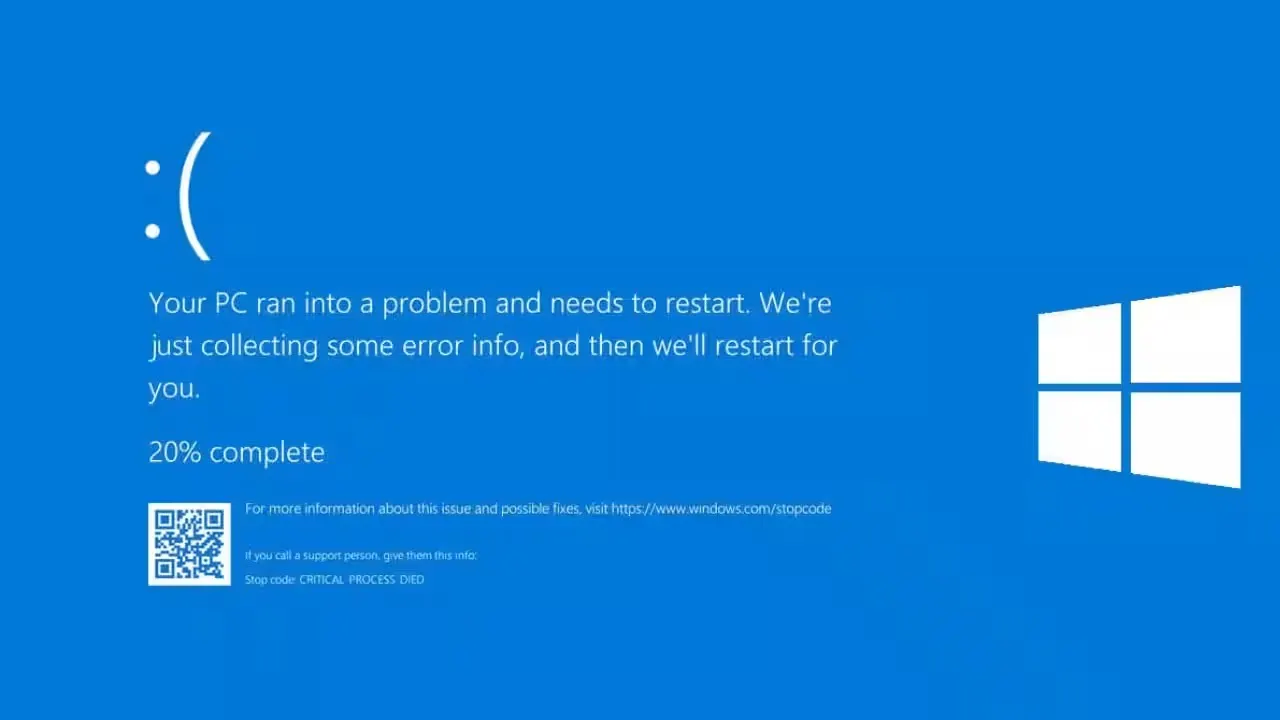
Blue Screen of Death یا به اختصار BSOD، یکی از رایجترین و نگرانکنندهترین خطاهای ویندوز است. زمانی که سیستم با مشکلی حیاتی مواجه میشود که نمیتواند آن را مدیریت کند، بهمنظور جلوگیری از آسیب بیشتر، صفحه آبی خطا را نمایش داده و سیستم راهاندازی مجدد میشود. این خطا معمولاً بهدلیل مشکلات سختافزاری، درایورهای ناسازگار، خرابی حافظه یا فایلهای سیستمی رخ میدهد.
همانطور که در تصویر بالا مشاهده میکنید، خطای "CRITICAL PROCESS DIED" یکی از نمونههای رایج BSOD است که نشان میدهد یک فرآیند حیاتی سیستم بهطور غیرمنتظرهای متوقف شده است. برای رفع چنین خطاهایی، نیاز به ابزاری داریم که بتواند فایلهای گزارش خطا (Dump) را تحلیل کرده و علت دقیق را مشخص کند.
هر خطای BSOD دارای یک کد خطا (Bug Check Code) و یک فایل مقصر است که در صفحه آبی نمایش داده میشود. یادداشت کردن این اطلاعات قبل از راهاندازی مجدد، به شما در فرآیند عیبیابی کمک شایانی میکند.
BlueScreenView چیست و چه کاربردی دارد؟
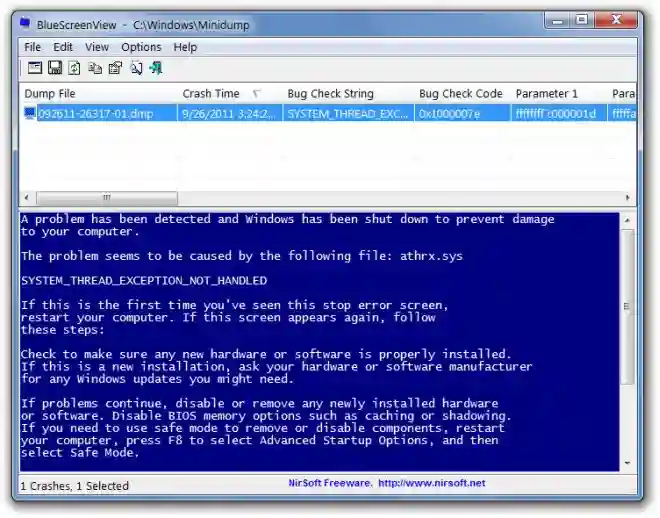
BlueScreenView یک ابزار رایگان و قدرتمند از شرکت NirSoft است که بهطور خاص برای تحلیل فایلهای Minidump ایجاد شده است. این فایلها پس از هر بار بروز خطای BSOD در پوشه C:\Windows\Minidump ذخیره میشوند و شامل اطلاعات دقیقی درباره علت خطا هستند.
با استفاده از BlueScreenView، میتوانید بهسرعت کد خطا، فایلهای درگیر، آدرسهای حافظه و حتی درایور یا نرمافزار مقصر را شناسایی کنید. همانطور که در تصویر دوم مشاهده میشود، این نرمافزار اطلاعات خطا را بهصورت جدولی و خوانا نمایش میدهد.
ویژگیهای برجسته BlueScreenView
چرا BlueScreenView بهترین ابزار برای تحلیل BSOD است؟
یکی از بزرگترین چالشهای کاربران ویندوز، مواجهه با خطاهای Blue Screen بدون داشتن اطلاعات کافی درباره علت آن است. BlueScreenView این مشکل را بهطور کامل حل میکند. این ابزار با تحلیل فایلهای Minidump، اطلاعات دقیقی مانند کد خطا، آدرس حافظه، نام درایور مقصر و حتی پارامترهای خطا را در اختیار شما قرار میدهد.
برخلاف بسیاری از ابزارهای مشابه که نیاز به نصب و تنظیمات پیچیده دارند، BlueScreenView کاملاً پرتابل (Portable) است و بدون نیاز به نصب، روی هر سیستم ویندوزی قابل اجرا است. این ویژگی به شما امکان میدهد تا بهسرعت و بدون دردسر، خطاهای سیستم خود را تحلیل کنید.
همچنین این نرمافزار با پشتیبانی از نسخههای ۳۲ و ۶۴ بیتی ویندوز، برای تمام کاربران ویندوز ۷، ۸، ۱۰ و ۱۱ یک راهحل جامع و کارآمد محسوب میشود.
BlueScreenView در مقایسه با ابزارهای مشابه مانند WhoCrashed یا Debugging Tools for Windows، سبکتر، سریعتر و کاربرپسندتر است. این ابزار با حجم کمتر از ۲۰۰ کیلوبایت، تمام اطلاعات مورد نیاز برای عیبیابی حرفهای را در اختیار شما قرار میدهد.
دانلود BlueScreenView
برای تحلیل خطاهای BSOD خود، میتوانید نسخه مناسب سیستمعامل خود را از لینکهای زیر دانلود کنید. هر دو نسخه کاملاً رایگان بوده و نیازی به نصب ندارند (اجرایی Portable).
مناسب برای سیستمعاملهای ۶۴ بیتی ویندوز ۷، ۸، ۱۰ و ۱۱.
مناسب برای سیستمعاملهای ۳۲ بیتی قدیمیتر.
فایلهای ارائه شده از سایت رسمی NirSoft تهیه شده و کاملاً بدون ویروس و بدافزار هستند. برای اطمینان بیشتر، پس از دانلود فایل را با آنتیویروس خود اسکن کنید.
رمز فایل : netphp.ir (همه حروف کوچک)
آموزش گامبهگام استفاده از BlueScreenView
استفاده از BlueScreenView بسیار ساده است. مراحل زیر را دنبال کنید تا علت خطای BSOD خود را پیدا کنید:
- فایل ZIP را از لینکهای بالا دانلود کنید.
- فایل را با رمز netphp.ir از حالت فشرده خارج کنید (مثلاً با WinRAR یا 7-Zip).
- فایل
BlueScreenView.exeرا اجرا کنید (نیازی به نصب نیست).
- پس از اجرا، نرمافزار بهطور خودکار فایلهای
.dmpموجود درC:\Windows\Minidumpرا بارگذاری میکند. - لیستی از تمام خطاهای ثبت شده به همراه تاریخ و زمان نمایش داده میشود.
- روی هر خطا کلیک کنید تا جزئیات کامل آن را مشاهده کنید.
- در پایین صفحه، بخش "Drivers" یا "Files" را مشاهده میکنید.
- فایلی که با رنگ قرمز مشخص شده، معمولاً مقصر اصلی خطا است.
- نام فایل را کپی کرده و در گوگل جستجو کنید تا راهحل مناسب را بیابید.
- از منوی
FileگزینهSave Selected Itemsرا انتخاب کنید. - میتوانید گزارش را بهصورت HTML یا TXT ذخیره کنید.
- این گزارش برای اشتراکگذاری با پشتیبانی یا تکنسینها مفید است.
برای جستجوی سریع راهحل، روی یک خطا کلیک راست کرده و "Google Search - Bug Check" را انتخاب کنید. این کار بهطور خودکار کد خطا را در گوگل جستجو میکند.
علتهای اصلی بروز خطای Blue Screen
درک علتهای ریشهای BSOD به شما کمک میکند تا سریعتر مشکل را شناسایی و رفع کنید. مهمترین علتهای خطای Blue Screen عبارتند از:
- درایورهای ناسازگار یا قدیمی: نصب درایورهای نامناسب برای سختافزار، یکی از شایعترین علتهای BSOD است.
- درایورهای ناقص یا خراب: نصب ناقص یا خرابی فایلهای درایور میتواند باعث بیثباتی سیستم شود.
- درایورهای دارای باگ: برخی درایورها بهخصوص نسخههای بتا، دارای اشکالاتی هستند که منجر به BSOD میشوند.
- خرابی حافظه RAM: سلولهای معیوب رم میتوانند باعث خطاهای حافظه و BSOD شوند.
- خرابی هارد دیسک: بخشهای خراب (Bad Sectors) یا مشکلات کابلهای اتصال.
- گرمای بیش از حد: داغ شدن بیش از حد پردازنده یا کارت گرافیک بهدلیل گردوغبار یا خرابی فن.
- منبع تغذیه (PSU) ناکافی یا معیوب: تأمین ولتاژ ناپایدار برای قطعات.
- آپدیتهای ناقص ویندوز: نصب ناقص بهروزرسانیها یا تداخل بین آپدیتها.
- نرمافزارهای مخرب (Malware): ویروسها و بدافزارها میتوانند فایلهای سیستمی را تخریب کنند.
- نرمافزارهای ناسازگار: برنامههایی که با نسخه ویندوز شما سازگاری ندارند.
- فایلهای سیستمی خراب: خرابی فایلهای مهم ویندوز بهدلیل قطع برق یا بسته شدن ناگهانی سیستم.
- تنظیمات نادرست حافظه: تنظیمات اشتباه برای سرعت، ولتاژ یا تایمینگ رم.
- ویژگیهای Caching و Shadowing: فعال بودن این گزینهها میتواند باعث ناپایداری شود.
- Overclocking: اورکلاک کردن پردازنده یا کارت گرافیک بدون تنظیمات مناسب.
- فضای ناکافی برای فایل پیجینگ (Page File) روی هارد دیسک.
- خرابی یا مشکلات در پارتیشن بندی دیسک.
شناسایی دقیق علت خطا با استفاده از BlueScreenView اولین و مهمترین گام در فرآیند عیبیابی است. همیشه پیش از هر اقدامی، از اطلاعات مهم خود نسخه پشتیبان تهیه کنید.
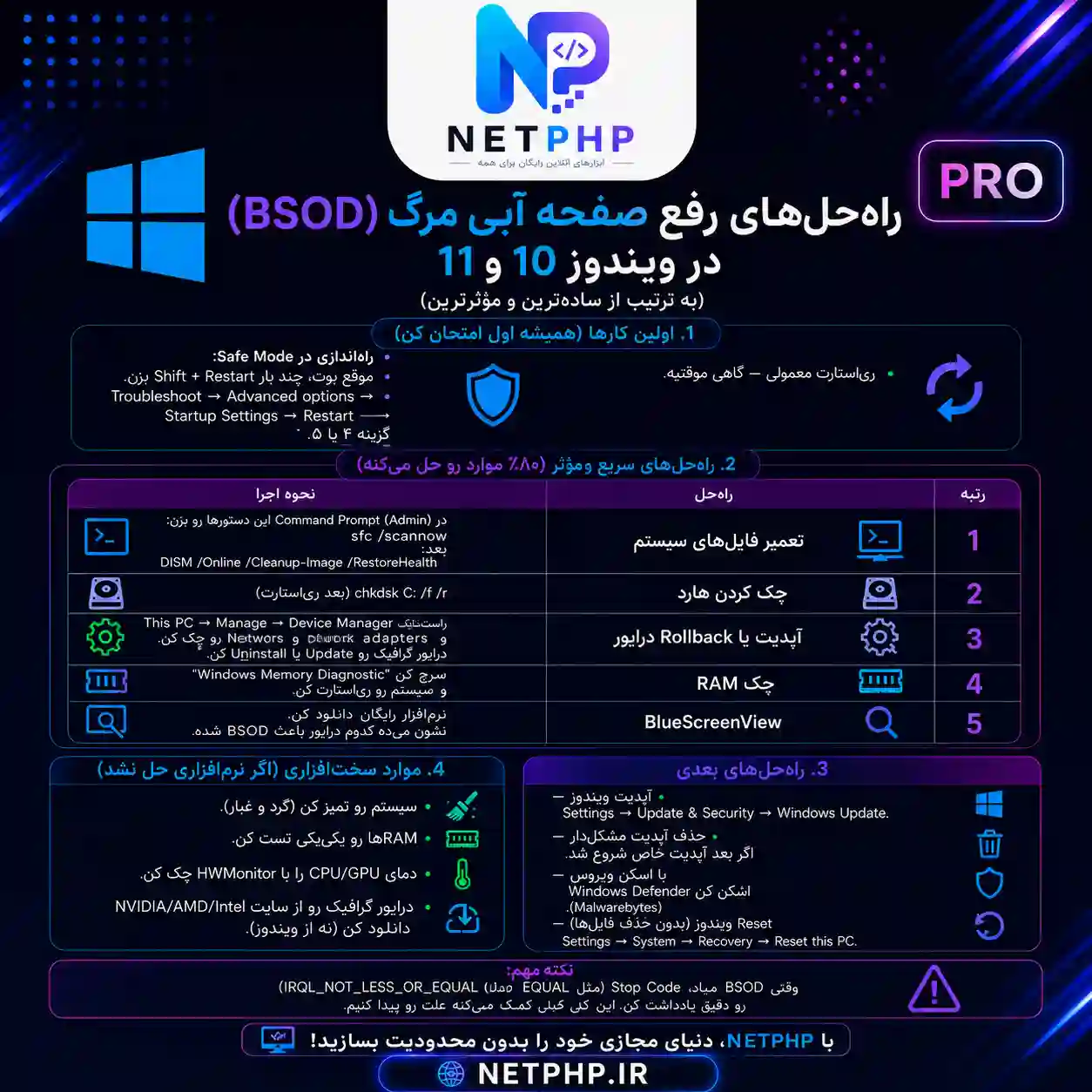
۲۰ روش حرفهای برای رفع خطای Blue Screen
در این بخش، جامعترین و مؤثرترین روشهای رفع خطای Blue Screen را بهصورت گامبهگام و با جزئیات کامل ارائه میدهیم. این روشها بر اساس تجربه و دانش فنی تدوین شده و تمامی جنبههای نرمافزاری و سختافزاری را پوشش میدهند.
- پس از شناسایی فایل مقصر با BlueScreenView (مانند
athrx.sysیاnvlddmkm.sys)، به مدیریت دستگاه (Device Manager) بروید. - روی دستگاه مربوطه کلیک راست کرده و Update Driver را انتخاب کنید. گزینه Search automatically for drivers را بزنید.
- اگر بروزرسانی مؤثر نبود، گزینه Uninstall device را انتخاب کرده و سپس سیستم را مجدداً راهاندازی کنید تا ویندوز درایور مناسب را بهطور خودکار نصب کند.
- برای دانلود درایورهای اصلی و رسمی، همیشه به وبسایت سازنده سختافزار (مانند NVIDIA، AMD، Intel، Realtek) مراجعه کنید.
- کارتهای گرافیک NVIDIA: به سایت NVIDIA Driver Downloads مراجعه کنید.
- کارتهای گرافیک AMD: از سایت AMD Support آخرین درایور را دانلود کنید.
- کارتهای گرافیک Intel: به سایت Intel Driver & Support Assistant مراجعه کنید.
- همیشه نسخههای WHQL (تأیید شده توسط مایکروسافت) را نصب کنید تا از پایداری بیشتری برخوردار باشید.
- ابزار Windows Memory Diagnostic را از منوی استارت جستجو کرده و اجرا کنید.
- گزینه Restart now and check for problems را انتخاب کنید.
- سیستم مجدداً راهاندازی شده و تست حافظه انجام میشود. این فرآیند ممکن است ۲۰ تا ۳۰ دقیقه طول بکشد.
- پس از اتمام، نتایج در ویندوز نمایش داده میشود. در صورت مشاهده خطا، رم معیوب را تعویض کنید.
- Command Prompt را بهصورت مدیر (Run as Administrator) اجرا کنید.
- دستور زیر را تایپ کرده و Enter بزنید:
- پس از تایید، سیستم را مجدداً راهاندازی کنید تا اسکن در هنگام بوت انجام شود.
- این دستور بخشهای خراب (Bad Sectors) را شناسایی و تعمیر میکند.
- Command Prompt را بهصورت مدیر اجرا کنید.
- ابتدا دستور زیر را برای بازیابی سلامت فایلهای سیستمی اجرا کنید:
- پس از اتمام، دستور زیر را برای تعمیر تصویر ویندوز اجرا کنید:
- هر دو دستور را بهترتیب اجرا کرده و سپس سیستم را مجدداً راهاندازی کنید.
- وارد محیط BIOS/UEFI شوید (معمولاً با کلیدهای Delete یا F2 در هنگام بوت).
- گزینههای Caching و Shadowing را در بخش Advanced پیدا کنید.
- هر دو را Disable کنید.
- تغییرات را ذخیره کرده و سیستم را مجدداً راهاندازی کنید.
- توجه: این کار را تنها در صورتی انجام دهید که با تنظیمات بایوس آشنایی کافی دارید.
- در منوی استارت، Create a restore point را جستجو کرده و آن را باز کنید.
- روی دکمه System Restore کلیک کنید.
- یک نقطه بازیابی که مربوط به زمانی قبل از بروز خطا است را انتخاب کنید.
- مراحل را تا پایان دنبال کرده و سیستم را به آن نقطه بازگردانید.
- سیستم را مجدداً راهاندازی کرده و هنگام بوت، کلید F8 را فشار دهید (در ویندوز ۱۰/۱۱ از طریق تنظیمات Startup).
- گزینه Safe Mode یا Safe Mode with Networking را انتخاب کنید.
- در حالت Safe Mode، درایورهای مشکلدار را حذف یا غیرفعال کنید.
- همچنین میتوانید نرمافزارهای اخیراً نصب شده را حذف کنید.
- برخی از آپدیتهای ویندوز ممکن است با درایورها یا نرمافزارهای خاص تداخل داشته باشند.
- به Settings → Update & Security → Windows Update → Update History بروید.
- آپدیتهای اخیر را بررسی کنید. اگر خطا پس از نصب یک آپدیت خاص شروع شد، آن را حذف (Uninstall) کنید.
- همچنین میتوانید آپدیتها را بهصورت موقت متوقف کنید تا مشکل برطرف شود.
- برای جلوگیری از تداخل، آپدیتهای درایورها را از Windows Update غیرفعال کنید و درایورها را بهصورت دستی از سایت اصلی نصب کنید.
- از نرمافزارهایی مانند HWMonitor یا Core Temp برای بررسی دمای CPU و GPU استفاده کنید.
- دمای بالای ۸۰ درجه سانتیگراد میتواند باعث BSOD شود.
- سیستم را از گردوغبار پاک کنید و از عملکرد صحیح فنها اطمینان حاصل کنید.
- در صورت نیاز، خمیر سیلیکون پردازنده را تعویض کنید.
- بدافزارها میتوانند فایلهای سیستمی را تخریب کرده و باعث BSOD شوند.
- یک اسکن کامل (Full Scan) با آنتیویروس بهروز انجام دهید.
- از آنتیویروسهای معتبر مانند Windows Defender، Kaspersky یا Bitdefender استفاده کنید.
- در صورت شناسایی تهدید، آنها را قرنطینه یا حذف کنید.
- کابلهای SATA هارد دیسک و کابلهای برق را بررسی کنید.
- اتصالات شل یا خراب میتوانند باعث قطعی ناگهانی و BSOD شوند.
- در صورت امکان، کابلها را تعویض کنید.
- مطمئن شوید که حداقل ۱۵-۲۰ گیگابایت فضای خالی روی درایو C دارید.
- برای مدیریت Page File، به System Properties → Advanced → Performance Settings → Advanced → Virtual Memory بروید.
- گزینه Automatically manage paging file size for all drives را فعال کنید.
- در صورت لزوم، اندازه سفارشی را افزایش دهید (مثلاً ۱.۵ برابر رم سیستم).
- اگر سیستم خود را اورکلاک کردهاید، تنظیمات را به حالت پیشفرض (Default) بازگردانید.
- از نرمافزارهایی مانند Intel XTU یا MSI Afterburner برای تنظیم مجدد استفاده کنید.
- اورکلاک ناپایدار یکی از علتهای رایج BSOD است.
- منبع تغذیه ناکافی یا معیوب میتواند باعث بیثباتی سیستم و BSOD شود.
- ولتاژ خروجی PSU را با مولتیمتر بررسی کنید یا از یک PSU دیگر برای تست استفاده کنید.
- اطمینان حاصل کنید که PSU توان کافی برای تمام قطعات سیستم را دارد.
- بهروزرسانی BIOS/UEFI میتواند مشکلات سازگاری سختافزاری را برطرف کند.
- به وبسایت سازنده مادربرد مراجعه کرده و آخرین نسخه Firmware را دانلود کنید.
- توجه: بهروزرسانی BIOS را با دقت انجام دهید و از قطع برق در حین آن جلوگیری کنید.
- ویژگی Fast Startup در ویندوز میتواند باعث تداخل با برخی درایورها شود.
- به Control Panel → Power Options → Choose what the power buttons do بروید.
- گزینه Turn on fast startup را غیرفعال کنید.
- همچنین میتوانید Hibernation را با دستور
powercfg -h offدر CMD غیرفعال کنید.
- Event Viewer را از منوی استارت جستجو کرده و باز کنید.
- به Windows Logs → System بروید و خطاهای با سطح Critical یا Error را بررسی کنید.
- زمان بروز خطا را با زمان BSOD مطابقت دهید تا اطلاعات بیشتری درباره علت پیدا کنید.
- Driver Verifier یک ابزار داخلی ویندوز است که درایورها را تحت فشار قرار داده و مشکلات را آشکار میکند.
- برای اجرا،
verifierرا در Command Prompt (مدیر) تایپ کنید. - گزینه Create standard settings را انتخاب کرده و درایورهای غیرمایکروسافتی را انتخاب کنید.
- سیستم را مجدداً راهاندازی کنید تا تست انجام شود. در صورت بروز BSOD، درایور مقصر شناسایی میشود.
- اگر هیچیک از روشهای بالا مؤثر نبود، نصب مجدد ویندوز بهصورت Clean Install آخرین راهحل است.
- قبل از نصب مجدد، از تمام اطلاعات مهم خود بکاپ کامل بگیرید.
- از یک نسخه رسمی و اصلی ویندوز استفاده کنید.
- پس از نصب، درایورهای اصلی را از سایتهای رسمی دانلود و نصب کنید.
همیشه قبل از اعمال تغییرات در سیستم، از اطلاعات خود نسخه پشتیبان تهیه کنید. در صورت عدم اطمینان، از یک تکنسین مجرب کمک بگیرید تا از بروز مشکلات جدیتر جلوگیری شود.
همین حالا خطاهای Blue Screen خود را رفع کنید
با BlueScreenView و ۲۰ روش حرفهای ارائه شده در این مقاله، میتوانید بهسرعت علت خطاهای آبی ویندوز را شناسایی کرده و سیستم خود را به حالت پایدار بازگردانید.
دانلود کنید، تحلیل کنید، رفع کنید.